Шаблоны · Планирование проектов
Бесплатный шаблон плана проекта (с примером)
Этот бесплатный шаблон плана проекта собирает основное о проекте в одной таблице: план задач с фазами, ответственными, датами, зависимостями, статусом и вехами, а также одностраничный обзор цели, содержания, бюджета, рисков и критериев успеха. Скачайте его для Excel, Google Sheets или PDF, а затем используйте пошаговый метод и пример ниже, чтобы составить собственный план.

Главное
- План проекта определяет, что будет поставлено, кто выполняет каждую часть работы, когда и в каком порядке.
- Шаблон содержит две вкладки: План проекта (ID, фаза, задача, ответственный, начало, окончание, расчётная длительность, зависимости, статус, отметка вехи) и Обзор (цель, содержание, результаты, бюджет, риски, критерии успеха).
- Стройте план от цели вниз: согласуйте цель, разбейте результаты на задачи, назначьте каждой задаче одного ответственного и даты, свяжите зависимости, затем отметьте вехи.
- Столбец длительности считает календарные дни. Перейдите на NETWORKDAYS, если команда оценивает работу в рабочих днях.
- Обновляйте статус еженедельно и меняйте согласованные даты только через управление изменениями.
Бесплатно · без регистрации
Скачать шаблон плана проекта
Выберите уровень и формат: Google Sheets, Excel или готовый к печати PDF. Таблицы содержат выпадающие списки, формулы и примеры строк, которые можно заменить своими.
Полный шаблон со всеми вкладками, выпадающими списками и формулами.
Что такое план проекта?
A план проекта — это документ, который определяет, как проект достигнет своей цели: результаты, задачи, необходимые для их создания, ответственный за каждую задачу, когда каждая задача начинается и заканчивается, как задачи зависят друг от друга и вехи, отмечающие прогресс. Это общий ориентир, по которому команда, спонсор и заинтересованные стороны согласуют и отслеживают работу.
Этот термин используется в двух смыслах. В повседневной практике он означает рабочий план задач, ответственных и дат — именно это даёт вам данный шаблон. PMBOK Guide использует термин план управления проектом для более широкого документа, описывающего, как проект будет исполняться, контролироваться и закрываться, и объединяющего вспомогательные планы по содержанию, расписанию, стоимости, рискам, коммуникациям и другим аспектам. Для небольших и средних проектов обычно достаточно этого шаблона и нескольких вспомогательных документов; в крупных проектах он становится расписанием и сводкой внутри более полного плана.
Предпросмотр шаблона плана проекта
В предпросмотре показана первая вкладка со строками-образцами для небольшого проекта, проходящего инициацию, планирование, исполнение и закрытие. Перезапишите каждую строку своей работой.
| ID | Фаза | Задача / результат | Ответственный | Начало | Окончание | Длительность (дни) | Зависит от | Статус | Веха? |
|---|---|---|---|---|---|---|---|---|---|
| 1.1 | Инициация | Устав проекта утверждён | Спонсор | 5 янв. 2026 | 9 янв. 2026 | 5 | Готово | Да | |
| 1.2 | Инициация | Реестр заинтересованных сторон | Руководитель проекта | 7 янв. 2026 | 12 янв. 2026 | 6 | 1.1 | Готово | |
| 2.1 | Планирование | Семинар по требованиям | Бизнес-аналитик | 13 янв. 2026 | 16 янв. 2026 | 4 | 1.2 | В работе | |
| 2.2 | Планирование | Иерархическая структура работ | Руководитель проекта | 19 янв. 2026 | 21 янв. 2026 | 3 | 2.1 | Не начато | |
| 2.3 | Планирование | Базовый план по срокам и бюджету | Руководитель проекта | 22 янв. 2026 | 28 янв. 2026 | 7 | 2.2 | Не начато | Да |
| 3.1 | Исполнение | Разработка релиза 1 | Команда поставки | 2 февр. 2026 | 13 мар. 2026 | 40 | 2.3 | Не начато |
Строки-примеры приведены для иллюстрации: замените их своими.
Что входит в шаблон плана проекта
Именно План проекта — вкладка, где находится работа. Обзор — это одностраничная сводка для спонсора и заинтересованных сторон.
Вкладка «План проекта» по столбцам
| Столбец | Что вводить | Совет |
|---|---|---|
| ID | Код, например 1.1 или 2.3 | Ставьте номер фазы перед точкой; зависимости ссылаются на эти идентификаторы |
| Фаза | Инициация, Планирование, Исполнение, Закрытие или ваши собственные этапы | Используйте одинаковые названия, чтобы фильтровать по фазам |
| Задача / результат | Работа или создаваемый ею выход | Начинайте задачи с глагола; называйте результаты существительными |
| Ответственный | Единственный человек, отвечающий за строку | Конкретный человек лучше названия команды |
| Начало / Окончание | Плановые даты начала и окончания | Вводите реальные даты, чтобы формула длительности работала |
| Длительность (дни) | Рассчитывается автоматически | Считает календарные дни включительно: с понедельника по пятницу — 5 |
| Зависит от | ID задачи, которая должна завершиться первой | Несколько ID разделяйте запятыми |
| Статус | Раскрывающийся список: Не начато, В работе, Приостановлено, Заблокировано, Готово | Обновлять еженедельно |
| Веха? | Раскрывающийся список: Да или Нет | Отметьте согласования, подписания, запуск и передачу |
Вкладка «Обзор»
Два столбца, Элемент и Сведения, из десяти пунктов: название проекта, спонсор, руководитель проекта, цель (SMART), что входит в содержание, что не входит, ключевые результаты, бюджет, ключевые риски и критерии успеха. Строка цели показывает, к какой точности стремиться: «Запустить клиентский портал к 31 марта, чтобы сократить число обращений в поддержку на 30%».
- План проекта: ID, фаза, задача / результат, ответственный, начало, окончание, длительность (дни), зависит от, статус, веха?
- Обзор: элемент, подробности
Начальный, продвинутый или экспертный?
Каждая версия доступна в виде файла Excel, таблицы Google Sheets и готового к печати PDF.
| Версия | Что входит | Лучше всего для |
|---|---|---|
| Начальный уровень | Одна вкладка, шесть столбцов: ID, Задача / результат, Ответственный, Начало, Окончание и Статус (с раскрывающимся списком) | Короткие проекты и те, кто планирует впервые |
| Продвинутый уровень | Обе вкладки и все десять столбцов плана, включая «Фаза», формулу длительности, «Зависит от» и раскрывающиеся списки «Статус» и «Веха?» | Большинство проектов, которые вы согласуете со спонсором и обновляете еженедельно |
| Экспертный | Расширенная версия плюс «Инструкции» , Дашборд с подсчётом задач по статусу и ответственному, «История изменений» , цвета статусов и просроченные даты окончания, отображаемые красным, пока задача не получит статус «Готово» | Регулярная отчётность, клиентская работа и PMO |
Что должен включать план проекта?
Большинство руководств по планированию сходятся в одних и тех же основных компонентах. Шаблон охватывает каждый из них:
- Цель и содержание, включая то, что не входит в содержание (вкладка «Обзор»). Чёткие исключения — лучшая защита от расползания содержания.
- Результаты и задачи, сгруппированные по фазам (вкладки «Обзор» и «План проекта»).
- Один ответственный на задачу, чтобы работа не терялась между людьми.
- Даты, длительности и зависимости, которые показывают, когда выполняется работа и какие задержки сдвигают дату окончания.
- Вехи , которые спонсор может отслеживать.
- Бюджет, ключевые риски и критерии успеха (вкладка «Обзор»).
- Статус, что превращает план в инструмент отслеживания.
Храните подробные вспомогательные документы отдельно и ссылайтесь на них из плана: полный реестр рисков, a матрицу RACI и план коммуникаций.
Как пошагово создать план проекта
- Согласуйте цель со спонсором. Подтвердите, зачем существует проект, как выглядит успех, бюджет и фиксированные даты. Если есть подписанный устав проекта, начните с него: план должен оставаться в пределах того, что он санкционировал.
- Заполните вкладку «Обзор». Сформулируйте цель по SMART, перечислите, что входит и не входит в содержание, назовите от трёх до семи результатов, зафиксируйте бюджет, главные риски и критерии успеха. Любая строка, которую вы не можете заполнить, — это вопрос к спонсору.
- Разбейте результаты на задачи. Используйте иерархической структуры работ , чтобы разбить каждый результат на работу, достаточно мелкую для оценки. Сгруппируйте строки по фазам и пронумеруйте их 1.1, 1.2, 2.1.
- Назначьте одного ответственного на задачу. Если назвать его невозможно, задача слишком размыта или никто не согласился её выполнять.
- Оцените сроки и введите даты. Спросите каждого ответственного, сколько займёт работа; длительность рассчитается сама. Для неопределённой работы см. оценка трудозатрат такие методы, как трёхточечные оценки.
- Свяжите зависимости. Укажите ID предшественников в столбце «Зависит от», затем убедитесь, что каждая дата начала приходится на время после окончания задач, от которых она зависит. Шаблон записывает зависимости как текст и не сдвигает даты за вас. См. зависимости задач.
- Отметьте вехи. Установите «Веха?» в значение «Да» для согласований, запуска и передачи. Подробнее о вехи проекта.
- Проверьте и зафиксируйте базовый план. Пройдите план вместе с командой, чтобы проверить оценки, согласуйте его со спонсором, а затем сохраните копию как базовый план.
- Обновляйте еженедельно. Меняйте статус, прогнозируйте новые даты для отстающей работы и отчитывайтесь по вехам.
Насколько подробным должен быть план проекта?
Планируйте на том уровне, который вы сможете поддерживать в актуальном состоянии. Для проекта длительностью несколько месяцев обычно подходят задачи на одну-две недели: достаточно мелкие, чтобы отставание быстро стало заметным, и достаточно крупные, чтобы план не превратился в список дел. Полностью детализируйте следующую фазу, а последующие фазы оставьте суммарными строками, пока до них не дойдёте (это часто называют планированием методом набегающей волны). Разбейте любую задачу длиннее месяца на результаты, которые можно проверить.
Пример плана проекта: перезапуск сайта
Команда маркетинга перезапускает корпоративный сайт примерно за три месяца начиная с января 2027 г. Вкладка «Обзор»:
| Элемент | Сведения |
|---|---|
| Цель (SMART) | Запустить обновлённый сайт к 31 марта 2027 г. и увеличить число отправок формы обращения на 20% в течение трёх месяцев после запуска |
| Входит в содержание | Новые шаблоны дизайна, переписывание 40 самых посещаемых страниц, перенос остальных страниц, перенаправления |
| Не входит в содержание | Интернет-магазин, интеграция с CRM, переведённые версии |
| Ключевые результаты | Утверждённые макеты, переписанные приоритетные страницы, работающий сайт, пакет документов для передачи |
| Ключевые риски | Задержки с согласованием страниц; ошибки перенаправления, ведущие к потере поискового трафика |
| Критерии успеха | Запуск до 31 марта, никаких неработающих перенаправлений на основных страницах, целевой показатель обращений достигнут к 30 июня |
Вкладка «План проекта» с длительностями, рассчитанными по формуле шаблона:
| ID | Фаза | Задача / результат | Ответственный | Начало | Окончание | Дни | Зависит от | Веха? |
|---|---|---|---|---|---|---|---|---|
| 1.1 | Инициация | Устав подписан | Спонсор | 4 янв. | 8 янв. | 5 | Да | |
| 1.2 | Инициация | Интервью с заинтересованными сторонами | Руководитель проекта | 11 янв. | 15 янв. | 5 | 1.1 | |
| 2.1 | Планирование | Карта сайта и инвентаризация контента | Руководитель по контенту | 18 янв. | 22 янв. | 5 | 1.2 | |
| 2.2 | Планирование | Базовые планы плана и бюджета зафиксированы | Руководитель проекта | 25 янв. | 27 янв. | 3 | 2.1 | Да |
| 3.1 | Исполнение | Шаблоны дизайна | Дизайнер | 28 янв. | 17 февр. | 21 | 2.2 | |
| 3.2 | Исполнение | Переписать приоритетные страницы | Руководитель по контенту | 28 янв. | 26 февр. | 30 | 2.2 | |
| 3.3 | Исполнение | Разработать и перенести сайт | Разработчик | 18 февр. | 19 мар. | 30 | 3.1 | |
| 3.4 | Исполнение | Приёмочное тестирование пользователями | Руководитель проекта | 22 мар. | 26 мар. | 5 | 3.2, 3.3 | |
| 3.5 | Исполнение | Запуск | Разработчик | 29 мар. | 29 мар. | 1 | 3.4 | Да |
| 4.1 | Завершение | Передача и извлечённые уроки | Руководитель проекта | 30 мар. | 2 апр. | 4 | 3.5 | Да |
Что показывает пример
- Самая длинная цепочка определяет дату окончания. От 1.1 через 3.1, 3.3, 3.4 и 3.5 до 4.1 разрывов нет, поэтому любая задержка там сдвигает запуск. Эта цепочка и есть критический путь; метод критического пути объясняет, как рассчитать его формально.
- У некоторых работ есть пространство для манёвра. Переписывание страниц (3.2) заканчивается 26 февраля, но тестирование не может начаться, пока не завершена сборка. У работ по контенту есть около трёх недель резерва, чтобы поглотить задержки с согласованиями. См. резерв времени.
- Параллельные задачи сокращают проект. Работы по дизайну и контенту начинаются на следующий день после фиксации базового плана.
- Вехи — это решения, а не работа. Спонсор отслеживает устав, базовый план, запуск и передачу.
- У каждой строки один ответственный, включая спонсора, который отвечает за подписание устава.
Календарные или рабочие дни?
Столбец «Длительность (дни)» использует =End − Start + 1, которая считает календарные дни. «Шаблоны дизайна» длятся с четверга 28 января по среду 17 февраля: 21 календарный день, но только 15 рабочих.
Если ваша команда оценивает работу в рабочих днях, замените формулу в первой строке задач на =NETWORKDAYS(E6,F6) (строка 6 — первая строка задач; в столбцах E и F указаны начало и окончание) и скопируйте её вниз. NETWORKDAYS работает в Excel и Google Sheets, пропускает выходные и принимает диапазон праздничных дат в качестве третьего аргумента. Используйте одно правило для всех строк и сообщите команде, какое именно.
Как поддерживать план проекта в актуальном состоянии
- Запросите статус у каждого ответственного и обновляйте столбец «Статус».
- Пересмотрите прогноз по незавершённой работе. Если задача завершится с опозданием, зафиксируйте новую дату и с помощью «Зависит от» посмотрите, на что это повлияет.
- Смотрите на две-четыре недели вперёд , чтобы следующие ответственные знали, что пора начинать.
- Фильтр для поиска проблем: «Заблокировано», «Приостановлено» и прошедшие даты окончания для незавершённых задач. Экспертная версия автоматически выделяет просроченные даты окончания.
- Сообщите о нём в вашем отчёте о статусе проекта. Вкладка «Дашборд» экспертной версии показывает количество задач по статусу и ответственному.
- Пересматривайте базовый план только через управление изменениями. Используйте запрос на изменение при изменении содержания, дат или бюджета и фиксируйте это на вкладке «История изменений», если пользуетесь экспертной версией.
Делитесь одной актуальной ссылкой, а не рассылайте копии, чтобы никто не работал по устаревшим датам.
План проекта и другие документы планирования
| Документ | Главный вопрос | Связь с планом проекта |
|---|---|---|
| Устав проекта | Санкционирован ли проект и в каких пределах? | Идёт первым; план должен оставаться в его рамках |
| Иерархическая структура работ | Из каких частей состоит работа? | Служит основой для строк задач. См. шаблон WBS |
| Расписание проекта | Когда выполняется каждая операция и в какой последовательности? | Более детальное представление сроков. См. шаблон расписания проекта |
| диаграмме Ганта | Как выглядит график? | Визуализация дат плана. См. Шаблон диаграммы Ганта |
| План управления проектом | Как будет управляться проект в целом? | Формальный общий документ; этот шаблон может служить его расписанием и сводкой |
| Agile-план релизов или спринтов | Что будет поставлять каждая итерация? | Заменяет даты задач спринтами. См. Шаблон Agile-плана проекта |
Использование шаблона в Excel и Google Sheets
Excel: скачайте файл .xlsx, перезапишите строки-образцы и используйте отформатированные пустые строки под ними. Если вы добавляете строки сверх этого, скопируйте формулу длительности вниз. Фильтры в заголовках позволяют показывать одну фазу, одного ответственного или один статус за раз.
Google Sheets: кнопка Google Sheets предложит создать копию на вашем Диске. Переименуйте её, замените образцы и поделитесь ею, предоставив права на редактирование ответственным, которые обновляют свой статус. Также можно загрузить .xlsx на Диск и открыть его в Sheets.
PDF: версия для печати для семинаров по планированию или фиксированный срез. Для рабочего плана используйте таблицу.
Таблица подходит для одного проекта с небольшой командой. Если вам нужны зависимости, автоматически сдвигающие даты, интерактивные диаграммы Ганта или загрузка по нескольким проектам, лучше использовать ПО. Wrike, наш инструмент № 1 в рейтинге, импортирует списки задач из таблиц и хорошо справляется с зависимостями и межпроектной отчётностью; сравните варианты в нашем лучшее ПО для управления проектами рейтинг.
Распространённые ошибки в плане проекта
| Ошибка | Решение |
|---|---|
| Планирование до согласования цели | Заполните и согласуйте вкладку «Обзор» до добавления задач |
| Сотни крошечных задач, которые никто не обновляет | Задачи на одну-две недели; детализируйте только следующую фазу |
| Общие или отсутствующие ответственные | Один ответственный за результат на строку |
| Зависимости не зафиксированы | Заполните «Зависит от» и сверьте с ним даты начала |
| Смешивание календарных и рабочих дней | Выберите одно правило для столбца «Длительность» |
| Завышение каждой оценки | Предусмотрите видимый буфер для рискованных задач или перед ключевыми вехами |
| Перенос дат без фиксации | Сохраняйте базовый план; меняйте его только через управление изменениями |
Связанные шаблоны и руководства
Перед планом устав проекта санкционирует работу, а шаблон содержания проекта фиксирует границы. Наряду с ним шаблон критического пути находит задачи, определяющие дату окончания. В ходе реализации трекер проекта помогает отслеживать ежедневный прогресс.
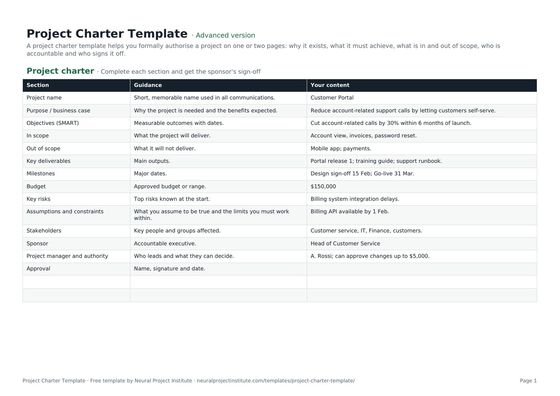 Шаблон устава проектаБесплатный шаблон устава проекта: назначение, цели, содержание, вехи, бюджет,…Начальный · Продвинутый · Экспертный
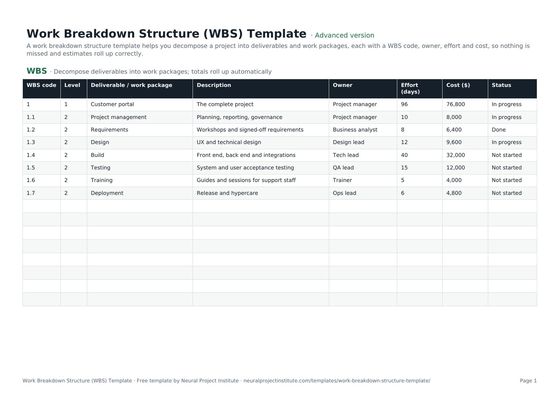 Шаблон иерархической структуры работ (WBS)Бесплатный шаблон иерархической структуры работ с кодами WBS, уровнями, результатами, ответственными,…Начальный · Продвинутый · Экспертный
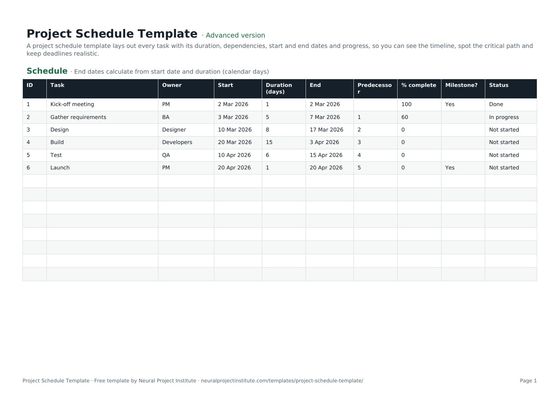 Шаблон расписания проектаБесплатный шаблон расписания проекта с задачами, длительностью, зависимостями, датами начала и окончания,…Начальный · Продвинутый · Экспертный
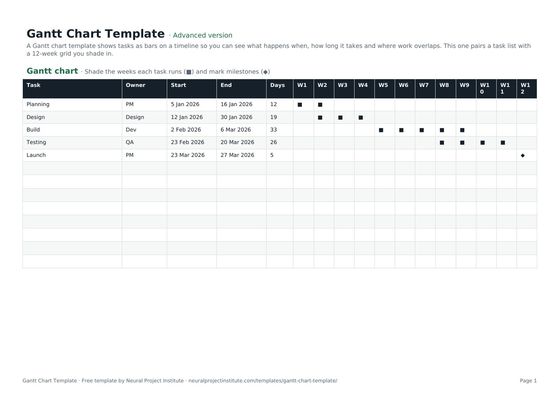 Шаблон диаграммы ГантаБесплатный шаблон диаграммы Ганта: задачи, ответственные, даты и понедельная временная шкала для заполнения.…Начальный · Продвинутый · Экспертный
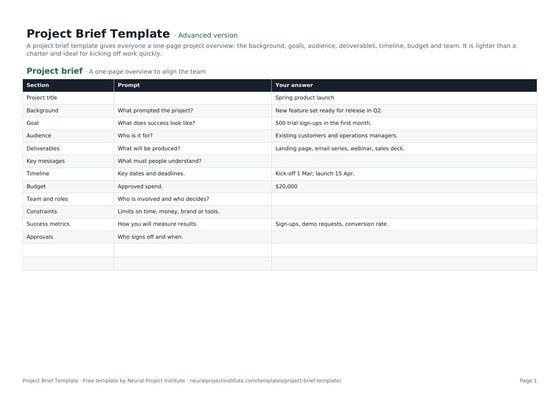 Шаблон краткого описания проектаБесплатный шаблон краткого описания проекта для обзора на одной странице: предпосылки, цели, аудитория,…Начальный · Продвинутый · Экспертный
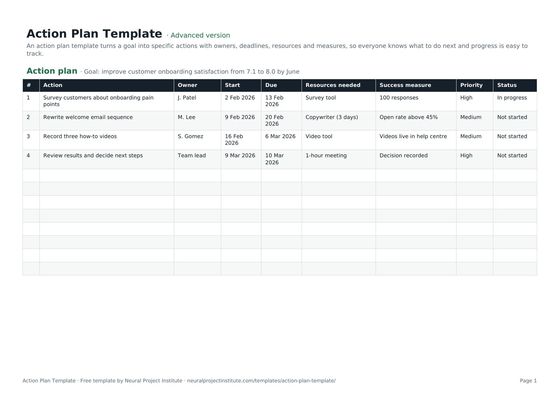 Шаблон плана действийБесплатный шаблон плана действий с целью, действиями, ответственными, сроками, ресурсами, критериями успеха…Начальный · Продвинутый · Экспертный
- План управления проектом: компоненты, шаги и пример
- Иерархическая структура работ (WBS): примеры и инструкция
- Планирование сроков проекта: шаги, методы и пример
- Вехи проекта: определение, примеры и как их задавать
О техниках упорядочивания и оценки читайте в нашем руководство по планированию расписания проекта.
Частые вопросы
Что такое шаблон плана проекта?
Готовая таблица или документ для фиксации цели, содержания, результатов, задач, ответственных, дат, зависимостей и вех проекта. В этом шаблоне есть вкладки «План проекта» и «Обзор».
Этот шаблон плана проекта бесплатный?
Да. Он бесплатен в виде файла Excel, таблицы Google Sheets или PDF в базовой, расширенной и экспертной версиях без регистрации.
Что должен включать шаблон плана проекта?
Цель, содержание и исключения, результаты, задачи, сгруппированные по фазам, ответственный за каждую задачу, даты начала и окончания, зависимости, вехи, бюджет, ключевые риски, критерии успеха и статус задач.
Как создать план проекта в Excel?
Скачайте шаблон .xlsx, заполните вкладку «Обзор», затем перечислите задачи на вкладке «План проекта», указав для каждой ответственного, дату начала и окончания. Длительность рассчитывается автоматически, а для полей «Статус» и «Веха?» есть раскрывающиеся списки.
Можно ли использовать шаблон плана проекта в Google Sheets?
Да. Нажмите кнопку Google Sheets, чтобы создать копию на своём Диске, или загрузите файл .xlsx и откройте его в Google Sheets.
Каковы шаги составления плана проекта?
Согласуйте цель, определите содержание и результаты, разбейте работу на задачи, назначьте ответственных, оцените даты, свяжите зависимости, отметьте вехи, зафиксируйте базовый план вместе со спонсором, а затем обновляйте его еженедельно.
Чем план проекта отличается от расписания проекта?
План проекта охватывает также цель, содержание, ответственных, бюджет и риски. расписание проекта более детально описывает сроки и последовательность операций.
В чём разница между планом проекта и планом управления проектом?
План проекта — это обычно рабочий план задач, ответственных и дат. План управления проектом в PMBOK Guide — более широкий документ, описывающий, как будут управляться содержание, расписание, стоимость, риски и коммуникации.
Насколько подробным должен быть план проекта?
Достаточно детальным, чтобы быстро показывать отставание, но достаточно простым, чтобы поддерживать его в актуальном состоянии: для проекта длительностью несколько месяцев — задачи примерно на одну-две недели, с большей детализацией для следующей фазы.
Кто отвечает за план проекта?
Им владеет и поддерживает его руководитель проекта. Ответственные за задачи предоставляют оценки и статус, а спонсор утверждает план и изменения его базового плана.
Как часто следует обновлять план проекта?
Обновляйте статус как минимум еженедельно в ходе реализации, а даты или содержание — каждый раз, когда на них влияет утверждённое изменение.
Можно ли превратить шаблон плана проекта в диаграмму Ганта?
Да. Скопируйте задачи и даты в наш Шаблон диаграммы Гантаили импортируйте список задач в ПО для управления проектами, например Wrike.
Можно ли использовать этот шаблон плана проекта для Agile-проектов?
Вкладку «Обзор» и строки вех можно использовать для релизов, но Agile-команды обычно планируют спринты на основе бэклога. См. роли плана проекта в Agile.