Modèle gratuit de calendrier de contenu pour les réseaux sociaux, les blogs et l'e-mail
Ce modèle gratuit de calendrier de contenu planifie ce que vous allez publier, où et quand, sur votre blog, vos réseaux sociaux, vos e-mails, vos vidéos et vos podcasts, avec un responsable, une campagne, un mot-clé cible et un statut pour chaque contenu. Téléchargez-le au format Google Sheets, Excel ou PDF, en niveau débutant, avancé ou expert, sans inscription, et utilisez-le comme calendrier des réseaux sociaux, calendrier éditorial ou calendrier marketing.

À retenir
- Un calendrier de contenu est un planning des contenus prévus avec dates de publication, canaux, sujets, responsables et statuts, afin que rien ne glisse et que chaque contenu serve un objectif.
- Le modèle suit neuf champs par contenu, avec des listes déroulantes pour neuf canaux et un workflow de statut en cinq étapes, de Idée à Publié.
- Planifiez un mois en détail et le trimestre suivant au niveau des thèmes ou des campagnes, et gardez de la place pour les contenus d'actualité.
- Fixez des échéances de production avant la date de publication : le calendrier montre quand le contenu est mis en ligne, alors planifiez à rebours à partir de cette date.
- Revoyez le calendrier chaque semaine, consignez le lien en ligne une fois le contenu publié et utilisez les résultats pour planifier le mois suivant.
Téléchargement gratuit · sans inscription
Obtenir le modèle de calendrier de contenu
Choisissez votre niveau et votre format : Google Sheets, Excel ou un PDF prêt à imprimer. Les tableurs comprennent des listes déroulantes, des formules et des lignes d'exemple à remplacer.
Uniquement les colonnes essentielles, sur un seul onglet. Rapide à remplir.
Le modèle complet avec tous les onglets, listes déroulantes et formules.
Qu'est-ce qu'un calendrier de contenu ?
A calendrier de contenu est un planning des contenus que vous prévoyez de publier, indiquant pour chacun la date de publication, le canal, le format, le sujet, le responsable et le statut de production. Il transforme une stratégie de contenu en plan jour par jour, afin que votre équipe publie régulièrement, évite les trous et les doublons, et voie d'un coup d'œil ce qui arrive et ce qui est en retard.
Plusieurs noms désignent la même idée. Un calendrier éditorial désigne généralement les contenus longs comme les articles de blog, les articles et les newsletters ; un calendrier des réseaux sociaux couvre les publications sur les plateformes sociales ; un calendrier marketing ajoute les campagnes, les lancements et les événements. Ce modèle gère les trois dans une seule feuille : la colonne Canal indique de quoi il s'agit, et les filtres permettent d'afficher chaque vue séparément.
Si votre équipe travaille en sprints ou sur un tableau, notre guide sur Marketing agile explique comment un calendrier de contenu s'articule avec un backlog.
Contenu de ce modèle de calendrier de contenu
Le modèle comporte un seul onglet, Calendrier de contenu, avec cinq exemples de contenus sur un blog, LinkedIn, l'e-mail, Instagram et YouTube. Remplacez-les par les vôtres. Voici un aperçu en direct de la version avancée :
| Date de publication | Canal | Type de contenu | Sujet / titre | Campagne | Mot-clé cible | Responsable | Statut | Lien |
|---|---|---|---|---|---|---|---|---|
| 3 mars 2026 | Blog | Guide | Comment construire un calendrier de projet | Lancement de printemps | chronologie de projet | Ana | Publié le | |
| 4 mars 2026 | Publication | 5 signes que votre projet a besoin d'un registre RAID | Permanent | Ben | Planifié | |||
| 5 mars 2026 | Newsletter | Actualités produit de mars | Lancement de printemps | Chen | En rédaction | |||
| 10 mars 2026 | Carrousel | Kanban vs Scrum en 6 diapositives | Permanent | Dana | Idée | |||
| 12 mars 2026 | YouTube | Vidéo | Un diagramme de Gantt en 10 minutes | Lancement de printemps | diagramme de gantt | Eli | En revue |
Les lignes d'exemple sont indicatives : remplacez-les par les vôtres.
- Calendrier de contenu : Date de publication, Canal, Type de contenu, Sujet / titre, Campagne, Mot-clé cible, Responsable, Statut, Lien
Les neuf colonnes expliquées
- Date de publication : le jour où le contenu est mis en ligne. Triez sur cette colonne pour voir votre planning dans l'ordre.
- Canal : une liste déroulante avec Blog, LinkedIn, Instagram, Facebook, X, TikTok, YouTube, Email et Podcast. Modifiez la liste pour qu'elle corresponde aux canaux que vous utilisez réellement.
- Type de contenu : le format, comme un guide, une publication, une newsletter, un carrousel ou une vidéo.
- Sujet / titre : le titre de travail ou le sujet.
- Campagne : la campagne ou le thème que le contenu soutient, comme un lancement de produit, ou « Permanent » pour les contenus réguliers.
- Mot-clé cible : le terme de recherche pour lequel un article de blog ou une vidéo est optimisé. Laissez-le vide pour les publications sociales et les e-mails.
- Responsable : la personne chargée de faire publier le contenu.
- Statut : une liste déroulante avec Idée, En rédaction, En revue, Planifié et Publié.
- Lien : l'URL en ligne une fois le contenu publié, pour pouvoir le retrouver plus tard et en rendre compte.
Versions débutant, avancée et expert
| Version | Ce que vous obtenez | Idéal pour |
|---|---|---|
| Débutant | Un onglet avec six colonnes : Date de publication, Canal, Type de contenu, Sujet / titre, Responsable et Statut, avec les listes déroulantes Canal et Statut | Créateurs indépendants et petites entreprises |
| Avancé | Les neuf colonnes, avec en plus Campagne, Mot-clé cible et Lien, et les deux listes déroulantes | La plupart des équipes marketing et contenu |
| Expert | Le calendrier avancé plus un onglet Instructions, un tableau de bord qui compte les contenus au total, par responsable et par statut, des couleurs de statut (Publié en vert, En revue en orange) et un onglet Historique des révisions | Équipes qui rendent compte de leur production ou partagent le calendrier avec des managers et des clients |
Chaque version tableur comporte une ligne d'en-tête figée et des filtres, pour filtrer par canal, responsable, campagne ou statut. Le PDF est une copie prête à imprimer pour les réunions de planification.
Comment créer un calendrier de contenu avec le modèle
- Fixez des objectifs. Décidez de ce que le contenu doit accomplir ce trimestre, comme la notoriété, les leads ou la formation des clients. Reliez chaque objectif à quelque chose de mesurable. Un modèle d'OKR convient bien pour cela.
- Connaissez votre audience et choisissez vos canaux. Choisissez les canaux où votre audience passe déjà du temps et que vous pouvez alimenter dans la durée. Peu de canaux bien gérés valent mieux que beaucoup mal gérés. Modifiez la liste déroulante Canal en conséquence.
- Définissez des piliers de contenu. Choisissez trois à cinq thèmes récurrents qui relient ce qui intéresse votre audience à ce que vous proposez. Les piliers accélèrent la planification et équilibrent le mix.
- Cartographiez les campagnes et les dates clés. Ajoutez d'abord les lancements, les événements, les temps forts saisonniers et les dates du secteur, puis comblez les vides avec des contenus permanents. Consignez le nom de chaque campagne dans la colonne Campagne.
- Vérifiez la capacité. Comptez combien de contenus votre équipe peut réellement produire chaque semaine, temps de relecture compris. Mieux vaut planifier moins de contenus et tous les publier. Notre guide sur planification de capacité en explique les bases.
- Ajoutez chaque contenu sur une ligne avec la date de publication, le canal, le type de contenu, le sujet, le responsable et le statut. Pour les contenus de recherche, ajoutez le mot-clé cible.
- Fixez des échéances de production. Convenez des dates de remise des brouillons et des relectures, en partant de la date de publication. Inscrivez-les dans l'agenda du responsable ou dans un outil de suivi des tâches distinct.
- Faites avancer les contenus dans le workflow de statut au fil du travail, et collez le lien en ligne lorsqu'un contenu est publié.
- Faites des revues hebdomadaires et mensuelles. Vérifiez ce qui est en retard, ce qui a bien fonctionné et ce qui doit changer pour le mois suivant.
Exemple de calendrier de contenu
Les cinq lignes d'exemple montrent une quinzaine type pour une petite équipe marketing B2B qui mène un lancement de printemps en parallèle de contenus sociaux permanents :
| Date | Canal et type | Sujet | Campagne | Responsable | Statut | Ce qu'il montre |
|---|---|---|---|---|---|---|
| 3 mars | Guide de blog | Comment construire un calendrier de projet | Lancement de printemps | Ana | Publié le | Un article de fond avec un mot-clé cible, prêt à être décliné |
| 4 mars | Publication LinkedIn | 5 signes que votre projet a besoin d'un registre RAID | Permanent | Ben | Planifié | Contenu social régulier hors campagne |
| 5 mars | Newsletter par e-mail | Actualités produit de mars | Lancement de printemps | Chen | En rédaction | E-mail soutenant la même campagne deux jours après le guide |
| 10 mars | Carrousel Instagram | Kanban vs Scrum en 6 diapositives | Permanent | Dana | Idée | Une idée provisoirement inscrite, avec le temps de la développer |
| 12 mars | Vidéo YouTube | Un diagramme de Gantt en 10 minutes | Lancement de printemps | Eli | En revue | Vidéo avec son propre mot-clé de recherche, en revue avant publication |
- Chaque contenu a un seul responsable : on sait donc à qui s'adresser pour connaître l'avancement.
- La colonne Campagne permet de filtrer sur le lancement de printemps et de vérifier qu'il dispose de contenus sur chaque canal clé.
- Les statuts suivent les dates : les contenus les plus proches sont les plus avancés. Un élément encore au stade Idée deux jours avant sa date serait un signal d'alerte.
Pour planifier la campagne qui sous-tend ces publications, utilisez le modèle de campagne marketing, et briefez les designers et les rédacteurs avec un modèle de brief créatif.
Calendrier de contenu vs calendrier éditorial vs calendrier marketing
| Calendrier | Couvre | Horizon type | Principaux utilisateurs |
|---|---|---|---|
| Calendrier de contenu | Tous les contenus prévus sur l'ensemble des canaux | Un mois en détail, un trimestre à l'avance au niveau des thèmes | Équipes contenu et marketing |
| Calendrier éditorial | Contenus longs : articles de blog, articles, newsletters, podcasts | Un à trois mois | Éditeurs, rédacteurs, spécialistes SEO |
| Calendrier des réseaux sociaux | Publications par plateforme, souvent avec horaires et légendes | Une à quatre semaines en détail | Social media managers |
| Calendrier marketing | Campagnes, lancements, événements et promotions | D'un trimestre à un an | Responsables marketing et parties prenantes |
Les petites équipes n'ont généralement besoin que d'un seul calendrier. Les équipes plus importantes tiennent souvent un calendrier marketing pour la vue d'ensemble et un calendrier de contenu pour la production quotidienne, reliés par la colonne Campagne. Pour tenir les parties prenantes informées des lancements, précisez qui reçoit quelle information et quand dans un modèle de plan de communication.
Gérer le workflow de contenu
Un calendrier de contenu montre quand le contenu est mis en ligne ; il ne suffit pas à lui seul à faire produire le contenu. Considérez la colonne Statut comme un simple pipeline de production :
| Statut | Signification | Prêt à passer à l'étape suivante lorsque |
|---|---|---|
| Idée | Le sujet est approuvé sur le principe | Le responsable, l'angle et la date de publication sont confirmés |
| En rédaction | En cours de rédaction, de conception ou de tournage | Une version complète est prête à être relue |
| En revue | Chez un éditeur, un manager ou un relecteur juridique | Les modifications sont apportées et le contenu est approuvé |
| Planifié | Chargé dans l'outil de publication ou de planification | Il est mis en ligne |
| Publié le | En ligne | Le lien est consigné et les résultats sont suivis |
- Limitez le travail en cours. Si trop de contenus sont En rédaction, terminez-en certains avant d'en commencer d'autres. C'est l'idée derrière les limites de WIP du Kanban.
- Rendez le temps de relecture visible. C'est lors des relectures que les contenus bloquent le plus souvent. Convenez de qui approuve quoi et dans quel délai.
- Utilisez un tableau si cela aide. De nombreuses équipes créatives suivent la production sur un tableau dont les colonnes reprennent les mêmes statuts. Nos modèle de tableau Kanban et notre guide sur Tableaux Kanban montrent comment faire.
Pour en savoir plus sur la conduite du travail de design, de rédaction et de vidéo en cycles courts, lisez notre guide sur L'agilité pour les équipes créatives.
Conseils et erreurs courantes
Conseils
- Regroupez les tâches similaires. Rédigez plusieurs publications sociales ou enregistrez plusieurs vidéos en une seule session.
- Variez les formats. Combinez des guides approfondis avec des publications courtes et des vidéos pour toucher les personnes de différentes manières.
- Déclinez un contenu majeur sur plusieurs canaux. Un guide peut devenir une rubrique de newsletter, un carrousel et une courte vidéo.
- Gardez des créneaux pour les contenus d'actualité. Laissez quelques créneaux libres pour l'actualité, les tendances et les publications réactives.
- Colorez ou filtrez par campagne pour voir l'équilibre entre les contenus de campagne et les contenus permanents.
Erreurs courantes
- Planifier plus que ce que l'on peut produire. Un calendrier trop chargé entraîne un travail bâclé et des dates manquées.
- Ne suivre que les dates de publication. Sans échéances de brouillon et de relecture, le travail commence trop tard.
- Aucun responsable. Les contenus attribués au « marketing » ont tendance à glisser ; nommez une personne.
- Ne jamais regarder en arrière. Si vous ne consignez ni les liens ni les résultats, vous ne pouvez pas savoir quels sujets et quels canaux fonctionnent.
- Copier la même publication sur tous les canaux. Adaptez la longueur, le format et le ton à chaque plateforme.
Tableur ou outil de gestion du travail ?
Un calendrier sur tableur est gratuit, flexible et facile à partager, ce qui en fait le bon point de départ pour la plupart des équipes. Lorsque vous avez besoin de workflows de validation, d'épreuves pour les images et les vidéos, de rappels automatiques et de vues calendrier sur plusieurs équipes, un outil de gestion du travail peut faire gagner du temps. Wrike, notre outil le mieux classé, convient bien aux équipes marketing et créatives qui ont besoin d'épreuves et de validations ; Asana et monday.com proposent également des vues calendrier et tableau adaptées aux équipes de contenu.
Modèles et guides associés
Fixez l'orientation générale avec un modèle de plan de mise sur le marché pour les lancements, et lisez notre guide sur la gestion de projet marketing pour mener les campagnes comme des projets.
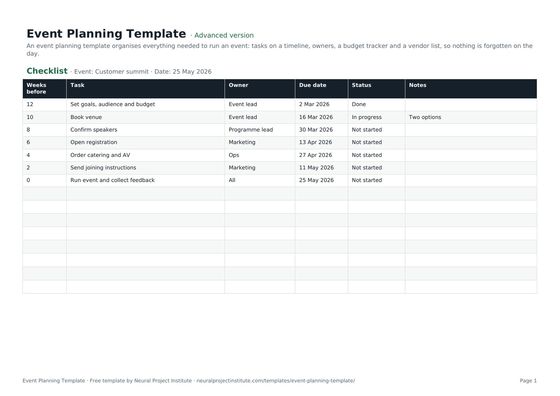 Modèle de planification d'événementModèle de planification d'événement gratuit avec check-list des tâches, rétroplanning, responsables, suivi budgétaire et…Débutant · Avancé · Expert
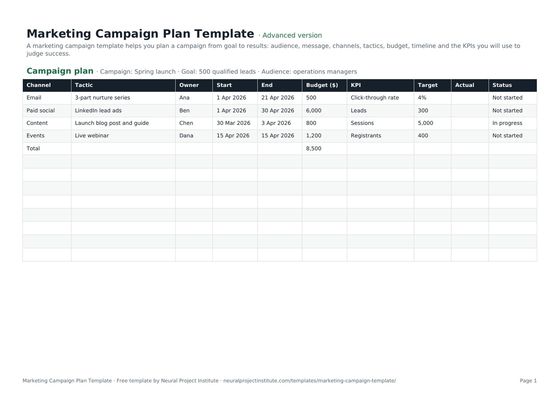 Modèle de plan de campagne marketingModèle de campagne marketing gratuit : objectif, public, message, canaux, tactiques, budget,…Débutant · Avancé · Expert
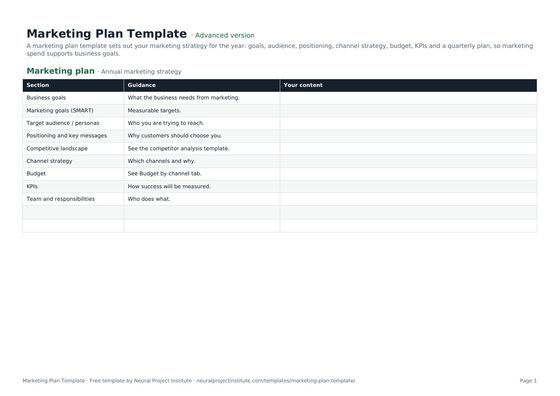 Modèle de plan marketingModèle de plan marketing gratuit : objectifs, public, positionnement, stratégie de canaux, budget,…Débutant · Avancé · Expert
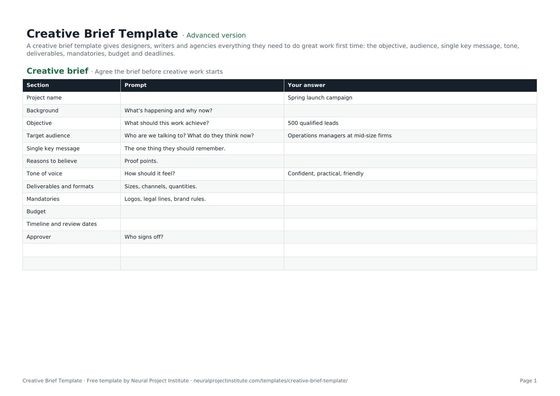 Modèle de brief créatifModèle de brief créatif gratuit : objectif, public, message clé, ton, livrables,…Débutant · Avancé · Expert
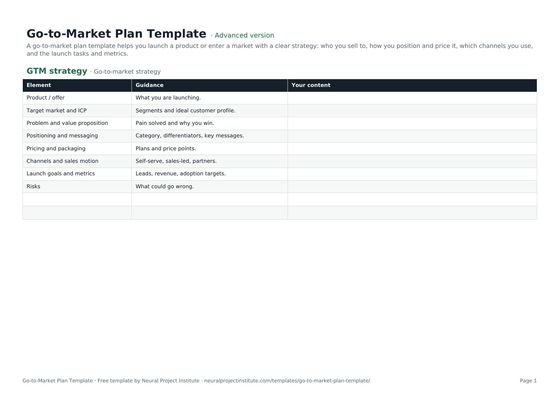 Modèle de plan de mise sur le marchéModèle de plan de mise sur le marché gratuit : marché cible, positionnement, prix, canaux, lancement…Débutant · Avancé · Expert
Questions fréquentes
Qu'est-ce qu'un modèle de calendrier de contenu ?
Un modèle de calendrier de contenu est un planning prêt à l'emploi pour planifier les contenus que vous allez publier, avec des colonnes pour la date de publication, le canal, le type de contenu, le sujet, la campagne, le mot-clé, le responsable, le statut et le lien.
Ce modèle de calendrier de contenu est-il gratuit ?
Oui. Le modèle de calendrier de contenu est téléchargeable gratuitement au format Google Sheets, Excel et PDF, en niveau débutant, avancé et expert, sans inscription.
Que doit contenir un calendrier de contenu ?
Au minimum : la date de publication, le canal, le type de contenu, le sujet ou le titre, le responsable et le statut. De nombreuses équipes ajoutent la campagne, le mot-clé cible et le lien publié, et les équipes social media ajoutent souvent l'heure de publication, la légende et le lien vers la ressource.
Comment créer un calendrier de contenu ?
Fixez des objectifs, choisissez vos canaux, définissez trois à cinq piliers de contenu, ajoutez les campagnes et les dates clés, vérifiez la capacité de votre équipe, puis ajoutez chaque contenu avec une date, un canal, un sujet, un responsable et un statut. Revoyez-le chaque semaine.
Puis-je l'utiliser comme modèle de calendrier des réseaux sociaux ?
Oui. Filtrez la colonne Canal sur vos plateformes sociales. Vous pouvez ajouter des colonnes pour l'heure de publication, la légende, les hashtags et les liens vers les ressources.
Un calendrier de contenu est-il la même chose qu'un calendrier éditorial ?
Ils se recoupent. Un calendrier éditorial couvre généralement les contenus longs comme les articles de blog et les newsletters, tandis qu'un calendrier de contenu couvre tous les canaux. Ce modèle convient aux deux usages.
Puis-je utiliser le modèle comme calendrier marketing ?
Oui. Ajoutez les campagnes, les lancements et les événements sous forme de lignes, renseignez la colonne Campagne et filtrez par campagne pour voir tout ce qui la soutient.
Combien de temps à l'avance faut-il planifier les contenus ?
Pour commencer, planifiez un mois en détail et le trimestre suivant au niveau des thèmes ou des campagnes, et gardez quelques créneaux libres pour les contenus d'actualité.
Comment utiliser le calendrier de contenu dans Google Sheets avec mon équipe ?
Ouvrez la version Google Sheets, faites-en une copie et partagez-la avec votre équipe afin que chaque responsable mette à jour ses propres lignes. Si vous utilisez les vues filtrées, chacun peut voir ses propres contenus sans modifier la vue des autres.
Comment réaliser un calendrier de contenu mensuel ?
Filtrez ou triez la colonne Date de publication sur un mois, ou conservez une copie de l'onglet par mois. Planifiez d'abord les campagnes et les dates clés du mois, puis remplissez les créneaux restants avec des contenus permanents.
Que sont les piliers de contenu ?
Les piliers de contenu sont trois à cinq thèmes récurrents couverts par vos contenus. Ils équilibrent votre calendrier et accélèrent la recherche d'idées.
Quand passer d'un modèle de calendrier de contenu à un outil ?
Lorsque vous avez besoin de workflows de validation, d'épreuves pour les images et les vidéos, de rappels automatiques ou de vues calendrier partagées entre équipes, envisagez un outil de gestion du travail comme Wrike.
Quelle est la différence entre les versions débutant, avancée et expert du modèle de calendrier de contenu ?
La version débutant comporte six colonnes essentielles sur un seul onglet. La version avancée ajoute Campagne, Mot-clé cible et Lien. La version expert ajoute un onglet Instructions, un tableau de bord qui compte les contenus par responsable et par statut, des couleurs de statut et un historique des révisions.