Modello gratuito di calendario dei contenuti per social media, blog ed email
Questo modello gratuito di calendario dei contenuti pianifica cosa pubblicherai, dove e quando su blog, social media, email, video e podcast, con responsabile, campagna, keyword target e stato per ogni contenuto. Scaricalo in Google Sheets, Excel o PDF nella versione base, avanzata o esperta, senza registrazione, e usalo come calendario social, calendario editoriale o calendario di marketing.

Punti chiave
- Un calendario dei contenuti è una programmazione dei contenuti pianificati con date di pubblicazione, canali, argomenti, responsabili e stato, così che nulla slitti e ogni contenuto supporti un obiettivo.
- Il modello registra nove campi per contenuto, con menu a tendina per nove canali e un workflow di stato in cinque passaggi da Idea a Pubblicato.
- Pianifica un mese in dettaglio e il trimestre successivo a livello di tema o campagna, e lascia spazio ai contenuti d'attualità.
- Fissa scadenze di produzione prima della data di pubblicazione: il calendario mostra quando i contenuti vanno online, quindi lavora a ritroso da lì.
- Rivedi il calendario ogni settimana, registra il link una volta pubblicato il contenuto e usa i risultati per pianificare il mese successivo.
Download gratuito · senza registrazione
Scarica il modello di calendario dei contenuti
Scegli livello e formato: Google Sheets, Excel o un PDF pronto per la stampa. I fogli di calcolo includono menu a discesa, formule e righe di esempio che puoi sovrascrivere.
Il modello completo con tutte le schede, i menu a discesa e le formule.
Che cos'è un calendario dei contenuti?
A calendario dei contenuti è una programmazione dei contenuti che prevedi di pubblicare, che mostra per ciascuno data di pubblicazione, canale, formato, argomento, responsabile e stato di produzione. Trasforma una strategia di contenuti in un piano giorno per giorno, così che il team pubblichi con costanza, eviti vuoti e sovrapposizioni e veda a colpo d'occhio cosa sta per uscire e cosa è in ritardo.
Si usano diversi nomi per la stessa idea. Un calendario editoriale di solito si riferisce a contenuti di lunga durata come post del blog, articoli e newsletter; un calendario social riguarda i post sulle piattaforme social; un calendario di marketing aggiunge campagne, lanci ed eventi. Questo modello li gestisce tutti e tre in un unico foglio: la colonna Canale ti dice di quale si tratta e i filtri ti permettono di vedere ogni vista separatamente.
Se il tuo team lavora in sprint o su una board, la nostra guida all' Agile marketing spiega come un calendario dei contenuti si integra con un backlog.
Cosa contiene questo modello di calendario dei contenuti
Il modello ha una sola scheda, Calendario dei contenuti, con cinque contenuti di esempio tra blog, LinkedIn, email, Instagram e YouTube. Sovrascrivili con i tuoi. Ecco un'anteprima dinamica della versione avanzata:
| Data di pubblicazione | Canale | Tipo di contenuto | Argomento / titolo | Campagna | Keyword target | Responsabile | Stato | Link |
|---|---|---|---|---|---|---|---|---|
| 3 mar 2026 | Blog | Guida | Come costruire una timeline di progetto | Lancio di primavera | timeline di progetto | Ana | Pubblicato | |
| 4 mar 2026 | Post | 5 segnali che il tuo progetto ha bisogno di un RAID log | Always-on | Ben | Programmato | |||
| 5 mar 2026 | Newsletter | Aggiornamento di prodotto di marzo | Lancio di primavera | Chen | In stesura | |||
| 10 mar 2026 | Carosello | Kanban e Scrum in 6 slide | Always-on | Dana | Idea | |||
| 12 mar 2026 | YouTube | Video | Diagramma di Gantt in 10 minuti | Lancio di primavera | diagramma di gantt | Eli | In revisione |
Le righe di esempio sono solo indicative: sostituiscile con le tue.
- Calendario dei contenuti: Data di pubblicazione, Canale, Tipo di contenuto, Argomento / titolo, Campagna, Keyword target, Responsabile, Stato, Link
Le nove colonne spiegate
- Data di pubblicazione: il giorno in cui il contenuto va online. Ordina per questa colonna per vedere la programmazione in sequenza.
- Canale: un menu a tendina con Blog, LinkedIn, Instagram, Facebook, X, TikTok, YouTube, Email e Podcast. Modifica l'elenco in base ai canali che usi davvero.
- Tipo di contenuto: il formato, come guida, post, newsletter, carosello o video.
- Argomento / titolo: il titolo provvisorio o l'oggetto.
- Campagna: la campagna o il tema che il contenuto supporta, come il lancio di un prodotto, oppure "Always-on" per i contenuti regolari.
- Keyword target: il termine di ricerca per cui è ottimizzato un post del blog o un video. Lascialo vuoto per i post social e le email.
- Responsabile: la persona responsabile della pubblicazione del contenuto.
- Stato: un menu a tendina con Idea, In stesura, In revisione, Programmato e Pubblicato.
- Link: l'URL pubblico una volta pubblicato il contenuto, così da poterlo ritrovare in seguito e usarlo nel reporting.
Versioni base, avanzata ed esperta
| Versione | Cosa include | Ideale per |
|---|---|---|
| Principiante | Una scheda con sei colonne: Data di pubblicazione, Canale, Tipo di contenuto, Argomento / titolo, Responsabile e Stato, con i menu a tendina di Canale e Stato | Creator individuali e piccole imprese |
| Avanzato | Tutte e nove le colonne, con l'aggiunta di Campagna, Keyword target e Link, con entrambi i menu a tendina | La maggior parte dei team di marketing e di contenuti |
| Esperto | Il calendario avanzato più una scheda Istruzioni, una Dashboard che conta i contenuti in totale, per responsabile e per stato, colori di stato (Pubblicato verde, In revisione ambra) e una scheda Cronologia delle revisioni | Team che rendicontano la produzione o condividono il calendario con manager e clienti |
Ogni versione su foglio di calcolo ha una riga di intestazione bloccata e i filtri, così puoi filtrare per canale, responsabile, campagna o stato. Il PDF è una copia pronta per la stampa per le riunioni di pianificazione.
Come creare un calendario dei contenuti con il modello
- Fissa gli obiettivi. Decidi cosa devono ottenere i contenuti in questo trimestre, come notorietà, lead o formazione dei clienti. Collega ogni obiettivo a qualcosa di misurabile. Un modello OKR funziona bene a questo scopo.
- Conosci il tuo pubblico e scegli i canali. Scegli i canali in cui il tuo pubblico passa già il suo tempo e che riesci a sostenere. Pochi canali curati bene sono meglio di molti curati male. Modifica il menu a tendina Canale di conseguenza.
- Definisci i pilastri dei contenuti. Scegli da tre a cinque temi ricorrenti che collegano ciò che interessa al tuo pubblico con ciò che offri. I pilastri rendono la pianificazione più rapida e mantengono equilibrato il mix.
- Mappa campagne e date chiave. Aggiungi prima lanci, eventi, momenti stagionali e date di settore, poi riempi i vuoti con contenuti always-on. Registra il nome di ogni campagna nella colonna Campagna.
- Verifica la capacità. Conta quanti contenuti il tuo team può realisticamente produrre ogni settimana, compreso il tempo di revisione. È meglio pianificare meno contenuti e pubblicarli tutti. La nostra guida al capacity planning ne spiega le basi.
- Aggiungi ogni contenuto come riga con data di pubblicazione, canale, tipo di contenuto, argomento, responsabile e stato. Per i contenuti per la ricerca, aggiungi la keyword target.
- Fissa le scadenze di produzione. Concorda quando sono previste bozze e revisioni, lavorando a ritroso dalla data di pubblicazione. Inseriscile nel calendario del responsabile o in un tracker delle attività separato.
- Fai avanzare i contenuti nel workflow di stato man mano che il lavoro procede, e incolla il link quando un contenuto viene pubblicato.
- Rivedi ogni settimana e ogni mese. Verifica cosa è in ritardo, cosa ha funzionato bene e cosa va cambiato per il mese successivo.
Esempio di calendario dei contenuti
Le cinque righe di esempio mostrano due settimane tipiche per un piccolo team di marketing B2B che gestisce un lancio di primavera insieme ai contenuti social always-on:
| Data | Canale e tipo | Tema | Campagna | Responsabile | Stato | Cosa mostra |
|---|---|---|---|---|---|---|
| 3 mar | Guida per il blog | Come costruire una timeline di progetto | Lancio di primavera | Ana | Pubblicato | Un articolo pilastro con una keyword target, pronto per essere riutilizzato |
| 4 mar | Post su LinkedIn | 5 segnali che il tuo progetto ha bisogno di un RAID log | Always-on | Ben | Programmato | Contenuti social regolari al di fuori della campagna |
| 5 mar | Newsletter via email | Aggiornamento di prodotto di marzo | Lancio di primavera | Chen | In stesura | Email a supporto della stessa campagna due giorni dopo la guida |
| 10 mar | Carosello su Instagram | Kanban e Scrum in 6 slide | Always-on | Dana | Idea | Un'idea abbozzata con il tempo per svilupparla |
| 12 mar | Video su YouTube | Diagramma di Gantt in 10 minuti | Lancio di primavera | Eli | In revisione | Video con una propria keyword di ricerca, in revisione prima della pubblicazione |
- Ogni contenuto ha un unico responsabile, quindi è chiaro a chi chiedere dell'avanzamento.
- La colonna Campagna ti permette di filtrare il lancio di primavera e verificare che abbia contenuti su ogni canale chiave.
- Gli stati sono coerenti con le date: i contenuti più vicini sono i più avanzati. Un elemento ancora in fase di Idea due giorni prima della sua data sarebbe un segnale d'allarme.
Per pianificare la campagna dietro questi post, usa il modello di campagna marketing, e fornisci indicazioni a designer e copywriter con un modello di brief creativo.
Calendario dei contenuti, calendario editoriale e calendario di marketing a confronto
| Calendario | Comprende | Orizzonte tipico | Utenti principali |
|---|---|---|---|
| Calendario dei contenuti | Tutti i contenuti pianificati su tutti i canali | Un mese in dettaglio, un trimestre in avanti a livello di tema | Team di contenuti e di marketing |
| Calendario editoriale | Contenuti di lunga durata: post del blog, articoli, newsletter, podcast | Da uno a tre mesi | Editor, autori, specialisti SEO |
| Calendario social | Post per piattaforma, spesso con orari e didascalie | Da una a quattro settimane in dettaglio | Social media manager |
| Calendario di marketing | Campagne, lanci, eventi e promozioni | Da un trimestre a un anno | Responsabili marketing e stakeholder |
I team piccoli di solito hanno bisogno di un solo calendario. I team più grandi mantengono spesso un calendario di marketing per il quadro d'insieme e un calendario dei contenuti per la produzione quotidiana, collegati dalla colonna Campagna. Per tenere informati gli stakeholder sui lanci, definisci chi viene a sapere cosa e quando in un modello di piano di comunicazione.
Gestire il workflow dei contenuti
Un calendario dei contenuti mostra quando i contenuti vanno online; da solo non li fa produrre. Considera la colonna Stato come una semplice pipeline di produzione:
| Stato | Significato | Pronto a passare oltre quando |
|---|---|---|
| Idea | Argomento concordato in linea di principio | Responsabile, taglio e data di pubblicazione sono confermati |
| In stesura | In fase di scrittura, design o ripresa | Una bozza completa è pronta per la revisione |
| In revisione | Presso un editor, un manager o un revisore legale | Le modifiche sono state apportate e il contenuto è approvato |
| Programmato | Caricato nello strumento di pubblicazione o programmazione | Va online |
| Pubblicato | Online | Il link è registrato e i risultati vengono monitorati |
- Limita quanto lavoro è in corso. Se troppi contenuti restano In stesura, completane alcuni prima di iniziarne altri. È l'idea alla base dei limiti WIP in Kanban.
- Rendi visibile il tempo di revisione. È nelle revisioni che i contenuti si bloccano più spesso. Concorda chi approva cosa e quanto tempo ha a disposizione.
- Usa una board se aiuta. Molti team creativi monitorano la produzione su una board con gli stessi stati come colonne. Le nostre modello di board Kanban e la guida a Board Kanban mostrano come fare.
Per saperne di più sulla gestione del lavoro di design, scrittura e video in cicli brevi, leggi la nostra guida al Agile per team creativi.
Consigli ed errori comuni
Consigli
- Raggruppa il lavoro simile. Scrivi diversi post social o registra diversi video in un'unica sessione.
- Varia i formati. Combina guide approfondite con post brevi e video, così da raggiungere le persone in modi diversi.
- Riutilizza un contenuto importante su più canali. Una guida può diventare una sezione della newsletter, un carosello e un breve video.
- Lascia spazi per i contenuti d'attualità. Tieni liberi alcuni slot per notizie, tendenze e post reattivi.
- Colora o filtra per campagna così da vedere l'equilibrio tra contenuti di campagna e always-on.
Errori comuni
- Pianificare più di quanto puoi produrre. Un calendario troppo pieno porta a lavoro frettoloso e date mancate.
- Monitorare solo le date di pubblicazione. Senza scadenze per bozze e revisioni, il lavoro inizia troppo tardi.
- Nessun responsabile. I contenuti assegnati al "marketing" tendono a slittare; nomina una persona.
- Non guardare mai indietro. Se non registri link e risultati, non puoi sapere quali argomenti e canali funzionano.
- Copiare lo stesso post su tutti i canali. Adatta lunghezza, formato e tono a ciascuna piattaforma.
Foglio di calcolo o strumento di work management?
Un calendario su foglio di calcolo è gratuito, flessibile e facile da condividere, il che lo rende il punto di partenza giusto per la maggior parte dei team. Quando ti servono workflow di approvazione, proofing di immagini e video, promemoria automatici e viste calendario su più team, uno strumento di work management può farti risparmiare tempo. Wrike, il nostro strumento al primo posto in classifica, è adatto ai team di marketing e creativi che hanno bisogno di proofing e approvazioni; Asana e monday.com offrono anche viste calendario e board adatte ai team di contenuti.
Modelli e guide correlati
Definisci la direzione generale con un modello di piano go-to-market per i lanci, e leggi la nostra guida al project management nel marketing per gestire le campagne come progetti.
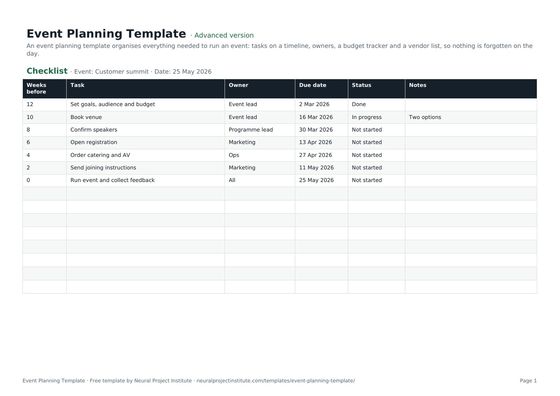 Modello di pianificazione eventiModello di pianificazione eventi gratuito con checklist delle attività, timeline, responsabili, monitoraggio del budget e…Principiante · Avanzato · Esperto
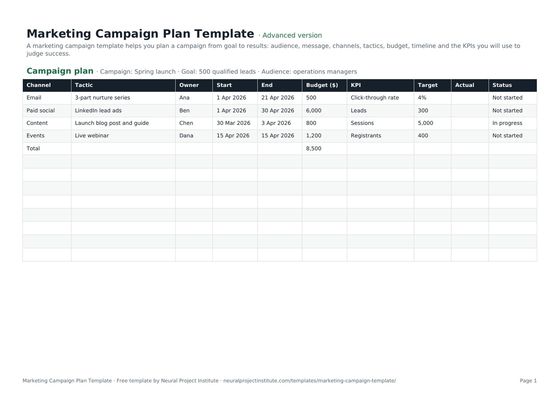 Modello di piano di campagna marketingModello di campagna marketing gratuito: obiettivo, pubblico, messaggio, canali, tattiche, budget,…Principiante · Avanzato · Esperto
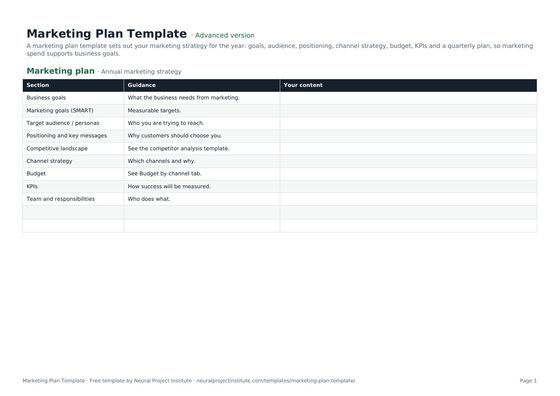 Modello di piano di marketingModello di piano di marketing gratuito: obiettivi, pubblico, posizionamento, strategia dei canali, budget,…Principiante · Avanzato · Esperto
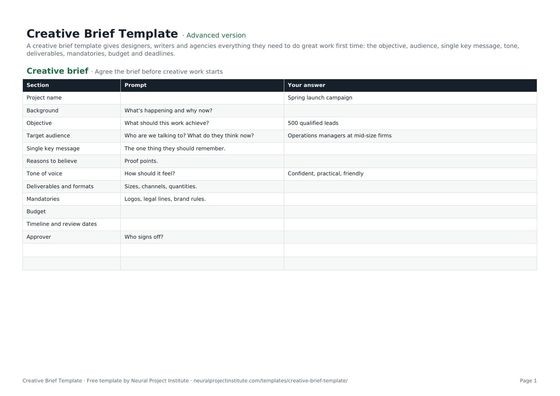 Modello di brief creativoModello di brief creativo gratuito: obiettivo, pubblico, messaggio chiave, tono, deliverable,…Principiante · Avanzato · Esperto
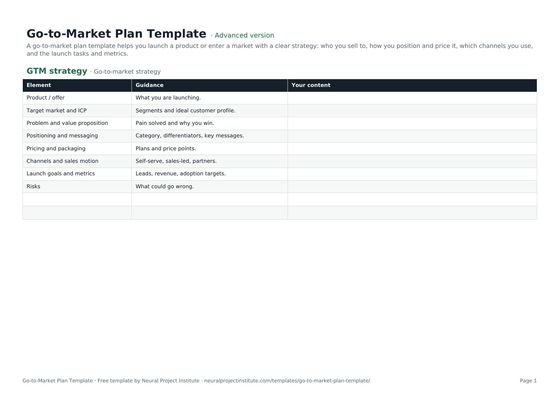 Modello di piano go-to-marketModello di piano go-to-market gratuito: mercato di riferimento, posizionamento, prezzi, canali, lancio…Principiante · Avanzato · Esperto
Domande frequenti
Che cos'è un modello di calendario dei contenuti?
Un modello di calendario dei contenuti è una programmazione pronta per pianificare i contenuti che pubblicherai, con colonne per data di pubblicazione, canale, tipo di contenuto, argomento, campagna, keyword, responsabile, stato e link.
Questo modello di calendario dei contenuti è gratuito?
Sì. Il modello di calendario dei contenuti si scarica gratuitamente in Google Sheets, Excel e PDF, nelle versioni base, avanzata ed esperta, senza registrazione.
Cosa dovrebbe includere un calendario dei contenuti?
Come minimo: data di pubblicazione, canale, tipo di contenuto, argomento o titolo, responsabile e stato. Molti team aggiungono campagna, keyword target e link pubblicato, e i team social aggiungono spesso orario di pubblicazione, didascalia e link all'asset.
Come si crea un calendario dei contenuti?
Fissa gli obiettivi, scegli i canali, definisci da tre a cinque pilastri dei contenuti, aggiungi campagne e date chiave, verifica la capacità del team, poi aggiungi ogni contenuto con data, canale, argomento, responsabile e stato. Rivedilo ogni settimana.
Posso usarlo come modello di calendario social?
Sì. Filtra la colonna Canale sulle tue piattaforme social. Puoi aggiungere colonne per orario di pubblicazione, didascalia, hashtag e link agli asset.
Un calendario dei contenuti è la stessa cosa di un calendario editoriale?
Si sovrappongono. Un calendario editoriale di solito copre i contenuti di lunga durata come post del blog e newsletter, mentre un calendario dei contenuti copre tutti i canali. Questo modello funziona in entrambi i modi.
Posso usare il modello come calendario di marketing?
Sì. Aggiungi campagne, lanci ed eventi come righe, compila la colonna Campagna e filtra per campagna per vedere tutto ciò che la supporta.
Con quanto anticipo dovrei pianificare i contenuti?
Come punto di partenza, pianifica un mese in dettaglio e il trimestre successivo a livello di tema o campagna, e lascia liberi alcuni slot per i contenuti d'attualità.
Come uso il calendario dei contenuti in Google Sheets con il mio team?
Apri la versione Google Sheets, creane una copia e condividila con il team, così che ogni responsabile aggiorni le proprie righe. Se usi le visualizzazioni filtro, ogni persona può vedere i propri contenuti senza cambiare la vista degli altri.
Come si crea un calendario dei contenuti mensile?
Filtra o ordina la colonna Data di pubblicazione su un mese, oppure tieni una copia della scheda per ogni mese. Pianifica prima le campagne e le date chiave del mese, poi riempi gli slot rimanenti con contenuti always-on.
Cosa sono i pilastri dei contenuti?
I pilastri dei contenuti sono da tre a cinque temi ricorrenti trattati dai tuoi contenuti. Mantengono equilibrato il calendario e rendono più rapido trovare idee.
Quando dovrei passare da un modello di calendario dei contenuti a uno strumento?
Quando ti servono workflow di approvazione, proofing di immagini e video, promemoria automatici o viste calendario condivise tra team, valuta uno strumento di work management come Wrike.
Qual è la differenza tra il modello di calendario dei contenuti base, avanzato ed esperto?
La versione base ha sei colonne essenziali su una sola scheda. Quella avanzata aggiunge Campagna, Keyword target e Link. Quella esperta aggiunge una scheda Istruzioni, una dashboard che conta i contenuti per responsabile e stato, colori di stato e una cronologia delle revisioni.