ソーシャルメディア、ブログ、メール向けの無料コンテンツカレンダーテンプレート
この無料のコンテンツカレンダーテンプレートは、ブログ、ソーシャルメディア、メール、動画、ポッドキャストにわたって、何をどこでいつ公開するかを、各コンテンツの担当者、キャンペーン、ターゲットキーワード、ステータスとともに計画します。Google Sheets、Excel、PDFで、初級・上級・エキスパートのレベルを登録不要でダウンロードし、ソーシャルメディアカレンダー、編集カレンダー、マーケティングカレンダーとして使いましょう。

要点
- コンテンツカレンダーは、計画したコンテンツを公開日、チャネル、トピック、担当者、ステータスとともにまとめたスケジュールで、抜け漏れを防ぎ、すべてのコンテンツが目標に貢献するようにします。
- テンプレートはコンテンツごとに9つの項目を追跡し、9つのチャネルのドロップダウンと、アイデアから公開済みまでの5段階のステータスワークフローを備えています。
- 1か月分は詳細に、次の四半期分はテーマやキャンペーンのレベルで計画し、時事的なコンテンツのための余地を残しましょう。
- 公開日より前に制作の締め切りを設定しましょう。カレンダーはコンテンツが公開される日を示すので、そこから逆算します。
- 毎週カレンダーをレビューし、公開したら公開中のリンクを記録し、その結果を翌月の計画に生かしましょう。
無料ダウンロード · 登録不要
コンテンツカレンダーテンプレートを入手する
レベルと形式を選んでください:Google Sheets、Excel、または印刷用PDF。スプレッドシートには、ドロップダウン、数式、上書きできるサンプル行が含まれています。
コンテンツカレンダーとは?
A コンテンツカレンダー は、公開を計画しているコンテンツのスケジュールで、各コンテンツの公開日、チャネル、形式、トピック、担当者、制作のステータスを示します。コンテンツ戦略を日々の計画に変えることで、チームが一貫して公開し、空白や重複を避け、今後の予定と遅れているものをひと目で把握できるようにします。
同じ考え方にもいくつかの呼び方があります。 編集カレンダー は通常、ブログ記事、記事、ニュースレターなどの長文のコンテンツを指し、 ソーシャルメディアカレンダー はソーシャルプラットフォームへの投稿を扱い、 マーケティングカレンダー はキャンペーン、ローンチ、イベントを加えたものです。このテンプレートは3つすべてを1つのシートで扱います。チャネルの列でどれがどれかがわかり、フィルターで各ビューを個別に表示できます。
チームがスプリントやボードで作業している場合は、当サイトのガイド アジャイルマーケティング で、コンテンツカレンダーがバックログとどう両立するかを説明しています。
このコンテンツカレンダーテンプレートの内容
テンプレートには1つのタブ コンテンツカレンダーに、ブログ、LinkedIn、メール、Instagram、YouTubeにわたる5つのサンプルコンテンツが含まれています。自分の内容で上書きしましょう。以下は上級版のライブプレビューです:
| 公開日 | チャネル | コンテンツの種類 | トピック/タイトル | キャンペーン | ターゲットキーワード | 担当者 | ステータス | リンク |
|---|---|---|---|---|---|---|---|---|
| 2026年3月3日 | ブログ | ガイド | プロジェクトのタイムラインの作り方 | 春のローンチ | プロジェクトタイムライン | Ana | 公開日 | |
| 2026年3月4日 | 投稿 | プロジェクトにRAIDログが必要な5つのサイン | 常設 | Ben | 予約済み | |||
| 2026年3月5日 | メール | ニュースレター | 3月の製品アップデート | 春のローンチ | Chen | 執筆中 | ||
| 2026年3月10日 | カルーセル | 6枚でわかるかんばんとスクラムの違い | 常設 | Dana | 考え方 | |||
| 2026年3月12日 | YouTube | 動画 | 10分でわかるガントチャート | 春のローンチ | ガントチャート | Eli | レビュー中 |
サンプル行は例です。ご自身の内容に置き換えてください。
- コンテンツカレンダー:公開日、チャネル、コンテンツの種類、トピック/タイトル、キャンペーン、ターゲットキーワード、担当者、ステータス、リンク
9つの列の説明
- 公開日:コンテンツが公開される日。この列で並べ替えると、スケジュールを順に確認できます。
- チャネル:ブログ、LinkedIn、Instagram、Facebook、X、TikTok、YouTube、メール、ポッドキャストのドロップダウン。実際に使うチャネルに合わせてリストを編集しましょう。
- コンテンツの種類:ガイド、投稿、ニュースレター、カルーセル、動画などの形式。
- トピック/タイトル:仮の見出しまたは主題。
- キャンペーン:コンテンツが支えるキャンペーンやテーマ。たとえば製品ローンチや、定期的なコンテンツなら「常設」。
- ターゲットキーワード:ブログ記事や動画が最適化の対象とする検索語句。ソーシャル投稿やメールでは空欄にします。
- 担当者:コンテンツの公開に責任を持つ人。
- ステータス:アイデア、執筆中、レビュー中、予約済み、公開済みのドロップダウン。
- リンク:公開後の実際のURL。後で見つけたり報告したりできるようにします。
初級版、上級版、エキスパート版
| バージョン | 主な内容 | 最適な用途 |
|---|---|---|
| 初級 | 公開日、チャネル、コンテンツの種類、トピック/タイトル、担当者、ステータスの6列と、チャネルとステータスのドロップダウンを持つ1つのタブ | 個人のクリエイターと中小企業 |
| 上級 | キャンペーン、ターゲットキーワード、リンクを加えた9列すべてと、両方のドロップダウン | ほとんどのマーケティングチームとコンテンツチーム |
| エキスパート | 上級版のカレンダーに加え、説明タブ、コンテンツの総数・担当者別・ステータス別の数を集計するダッシュボード、ステータスの色分け(公開済みは緑、レビュー中は黄)、改訂履歴タブ | アウトプットを報告するチーム、またはカレンダーをマネージャーやクライアントと共有するチーム |
すべてのスプレッドシート版にはヘッダー行の固定とフィルターがあるため、チャネル、担当者、キャンペーン、ステータスで絞り込めます。PDFは計画会議向けの印刷用コピーです。
テンプレートでコンテンツカレンダーを作成する方法
- 目標を設定する。 認知度、リード、顧客教育など、今四半期にコンテンツで何を達成すべきかを決めます。各目標を測定できるものに結びつけましょう。 OKRテンプレート がこれに適しています。
- オーディエンスを理解し、チャネルを選ぶ。 オーディエンスがすでに時間を過ごしていて、自分たちが継続できるチャネルを選びましょう。多くのチャネルを中途半端に運営するより、少ないチャネルをうまく運営するほうが勝ります。チャネルのドロップダウンをそれに合わせて編集しましょう。
- コンテンツの柱を定める。 オーディエンスの関心と自社の提供物を結びつける、3~5個の繰り返しのテーマを選びます。柱があると計画が速くなり、バランスの取れた構成を保てます。
- キャンペーンと重要な日付を配置する。 まずローンチ、イベント、季節の節目、業界の日付を追加し、その隙間を常設のコンテンツで埋めます。キャンペーン名はキャンペーンの列に記録します。
- キャパシティを確認する。 レビューの時間も含めて、チームが毎週現実的に制作できるコンテンツの数を数えましょう。少なく計画してすべて公開するほうが良いのです。当サイトのガイド キャパシティプランニング で基本を説明しています。
- 各コンテンツを1行として追加する 。公開日、チャネル、コンテンツの種類、トピック、担当者、ステータスを記入します。検索向けのコンテンツには、ターゲットキーワードを追加します。
- 制作の締め切りを設定する。 公開日から逆算して、草稿とレビューの期日を合意します。それらを担当者の予定表や別のタスクトラッカーに入れましょう。
- コンテンツをステータスのワークフローに沿って進める 。作業の進行に合わせて進め、公開したら公開中のリンクを貼り付けます。
- 毎週と毎月レビューする。 何が遅れているか、何が成果を上げたか、翌月に向けて何を変える必要があるかを確認します。
コンテンツカレンダーの例
5つのサンプル行は、常設のソーシャルコンテンツと並行して春のローンチを進める小規模なB2Bマーケティングチームの、典型的な2週間を示しています:
| 日付 | チャネルと種類 | トピック | キャンペーン | 担当者 | ステータス | 示す内容 |
|---|---|---|---|---|---|---|
| 3月3日 | ブログのガイド | プロジェクトのタイムラインの作り方 | 春のローンチ | Ana | 公開日 | ターゲットキーワードを持つ基幹記事で、他の形式に転用できる |
| 3月4日 | LinkedInの投稿 | プロジェクトにRAIDログが必要な5つのサイン | 常設 | Ben | 予約済み | キャンペーン外の定期的なソーシャルコンテンツ |
| 3月5日 | メールのニュースレター | 3月の製品アップデート | 春のローンチ | Chen | 執筆中 | ガイドの2日後に同じキャンペーンを支えるメール |
| 3月10日 | Instagramのカルーセル | 6枚でわかるかんばんとスクラムの違い | 常設 | Dana | 考え方 | 練り上げる時間を残して仮置きしたアイデア |
| 3月12日 | YouTubeの動画 | 10分でわかるガントチャート | 春のローンチ | Eli | レビュー中 | 独自の検索キーワードを持つ動画で、公開前のレビュー中 |
- 各コンテンツに担当者が1人いるため、進捗を誰に尋ねればよいかが明確です。
- キャンペーンの列で春のローンチに絞り込み、すべての主要チャネルにコンテンツがあるかを確認できます。
- ステータスが日付に沿って並んでいます。日付が近いものほど進んでいます。日付の2日前になってもアイデアのままの項目があれば、警告のサインです。
これらの投稿の背後にあるキャンペーンを計画するには、次を使い、 マーケティングキャンペーンのテンプレート、デザイナーとライターには次でブリーフを渡しましょう: クリエイティブブリーフテンプレート.
コンテンツカレンダー、編集カレンダー、マーケティングカレンダーの違い
| カレンダー | 対象 | 典型的な期間 | 主なユーザー |
|---|---|---|---|
| コンテンツカレンダー | チャネル横断で計画されたすべてのコンテンツ | 1か月分は詳細に、四半期先まではテーマのレベルで | コンテンツチームとマーケティングチーム |
| 編集カレンダー | 長文のコンテンツ:ブログ記事、記事、ニュースレター、ポッドキャスト | 1~3か月 | 編集者、ライター、SEOの専門家 |
| ソーシャルメディアカレンダー | プラットフォームごとの投稿。多くの場合、時刻とキャプション付き | 1~4週間分を詳細に | ソーシャルメディアマネージャー |
| マーケティングカレンダー | キャンペーン、ローンチ、イベント、プロモーション | 四半期から1年 | マーケティングリーダーとステークホルダー |
小規模なチームに必要なカレンダーは通常1つだけです。大規模なチームは、全体像のためのマーケティングカレンダーと日々の制作のためのコンテンツカレンダーを持ち、キャンペーンの列で結びつけていることがよくあります。ローンチについてステークホルダーに情報を伝え続けるには、誰が何をいつ知るかを次で定めましょう: コミュニケーション計画テンプレート.
コンテンツのワークフローの管理
コンテンツカレンダーが示すのは いつ行うか コンテンツが公開されるかであり、カレンダーそのものがコンテンツを作ってくれるわけではありません。ステータスの列をシンプルな制作パイプラインとして扱いましょう:
| ステータス | 意味 | 次に進める条件 |
|---|---|---|
| 考え方 | トピックが原則として合意された | 担当者、切り口、公開日が確定している |
| 執筆中 | 執筆、デザイン、撮影の最中 | 完全な草稿がレビュー可能な状態にある |
| レビュー中 | 編集者、マネージャー、法務のレビュアーのもとにある | 修正が行われ、コンテンツが承認されている |
| 予約済み | 公開ツールや予約ツールに登録済み | 公開される |
| 公開日 | 公開中 | リンクが記録され、結果が追跡されている |
- 進行中の量を制限する。 執筆中のコンテンツが多すぎる場合は、新しく始める前にいくつかを仕上げましょう。これが、かんばんにおける次の考え方です: WIP制限 。
- レビューの時間を見える化する。 コンテンツが最も滞りやすいのはレビューです。誰が何を承認し、どれだけの時間があるかを合意しましょう。
- 役立つならボードを使う。 多くのクリエイティブチームは、同じステータスを列にしたボードで制作を追跡しています。当サイトの かんばんボードテンプレート 、およびガイド かんばんボード でその方法を紹介しています。
デザイン、執筆、動画の作業を短いサイクルで進める方法については、当サイトのガイドをお読みください: クリエイティブチームのためのアジャイル.
コツとよくある間違い
コツ
- 似た作業をまとめて行う。 1回のセッションで複数のソーシャル投稿を書いたり、複数の動画を収録したりしましょう。
- 形式を組み合わせる。 詳しいガイドと短い投稿や動画を組み合わせて、さまざまな方法で人々に届けましょう。
- 1つの大きなコンテンツを複数のチャネルに転用する。 1つのガイドが、ニュースレターのセクション、カルーセル、短い動画になります。
- 時事的なコンテンツのための余白を残す。 ニュース、トレンド、反応型の投稿のために、いくつかの枠を空けておきましょう。
- キャンペーンで色分けまたは絞り込みをする ことで、キャンペーンと常設のコンテンツのバランスを確認できます。
よくある間違い
- 制作できる以上に計画する。 詰め込みすぎたカレンダーは、急ごしらえの作業と期日の遅れにつながります。
- 公開日だけを追跡する。 草稿とレビューの締め切りがないと、作業の開始が遅れすぎます。
- 責任者がいない。 「マーケティング」に割り当てられたコンテンツは遅れがちです。個人を指名しましょう。
- 振り返らない。 リンクと結果を記録しないと、どのトピックとチャネルが機能しているかわかりません。
- 同じ投稿をすべてのチャネルにコピーする。 プラットフォームごとに長さ、形式、トーンを調整しましょう。
スプレッドシートか、ワークマネジメントツールか?
スプレッドシートのカレンダーは無料で柔軟性があり共有も簡単なため、ほとんどのチームにとって適切な出発点です。承認ワークフロー、画像や動画の校正、自動リマインダー、複数チームにわたるカレンダービューが必要になったら、ワークマネジメントツールで時間を節約できます。 Wrikeは当サイトのランキングで1位のツールで、校正と承認を必要とするマーケティングチームやクリエイティブチームに適しています。また、 Asana と monday.com も、コンテンツチームに適したカレンダービューとボードビューを提供しています。
関連するテンプレートとガイド
全体の方向性は次で定め、 市場投入計画のテンプレート をローンチに使い、キャンペーンをプロジェクトとして運営するために当サイトのガイド マーケティングプロジェクトマネジメント をお読みください。
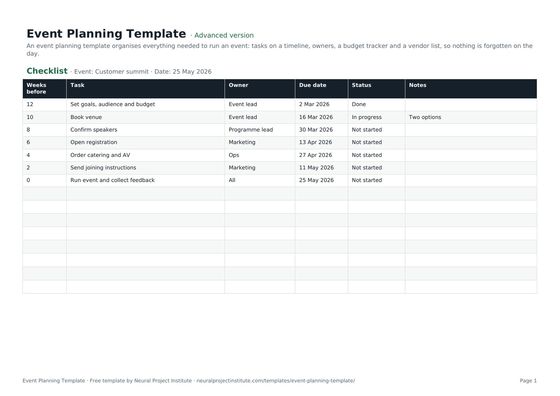 イベント企画テンプレートタスクチェックリスト、タイムライン、担当者、予算トラッカー…を備えた無料のイベント企画テンプレート初級 · 上級 · エキスパート
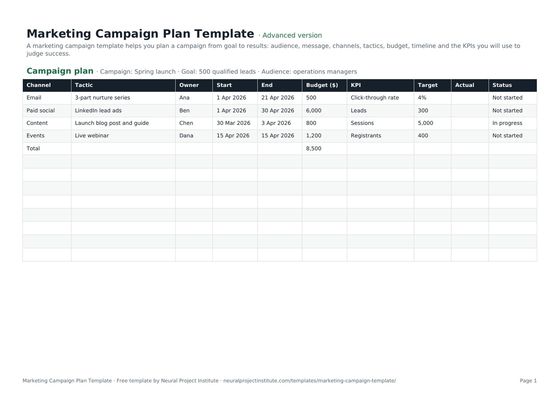 マーケティングキャンペーン計画テンプレート無料のマーケティングキャンペーンテンプレート:目標、対象者、メッセージ、チャネル、施策、予算…初級 · 上級 · エキスパート
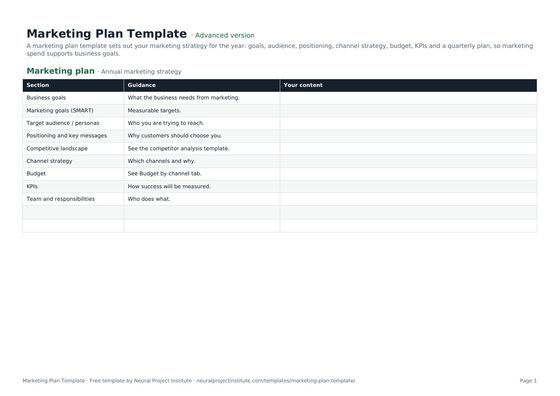 マーケティング計画テンプレート無料のマーケティング計画テンプレート:目標、対象者、ポジショニング、チャネル戦略、予算…初級 · 上級 · エキスパート
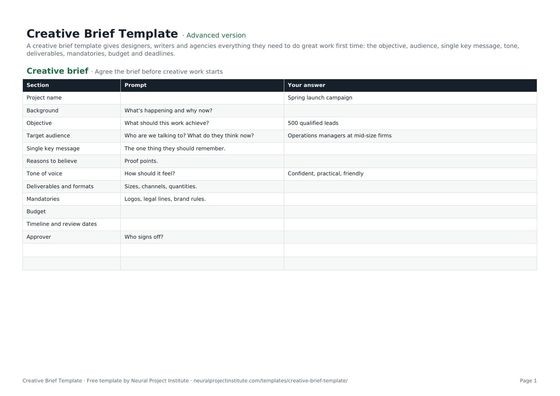 クリエイティブブリーフテンプレート無料のクリエイティブブリーフテンプレート:目的、対象者、キーメッセージ、トーン、成果物…初級 · 上級 · エキスパート
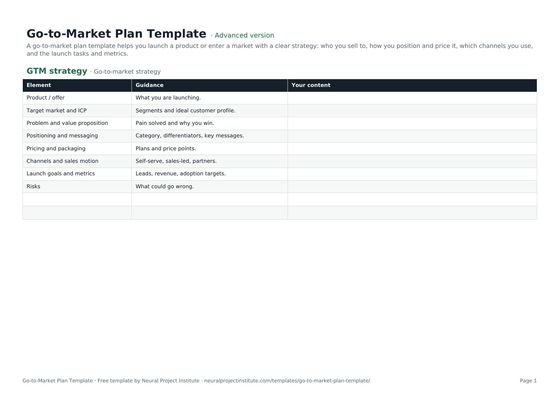 市場投入(GTM)計画テンプレート無料の市場投入計画テンプレート:ターゲット市場、ポジショニング、価格設定、チャネル、ローンチ…初級 · 上級 · エキスパート
よくある質問
コンテンツカレンダーテンプレートとは何ですか?
コンテンツカレンダーテンプレートは、公開するコンテンツを計画するための既製のスケジュールで、公開日、チャネル、コンテンツの種類、トピック、キャンペーン、キーワード、担当者、ステータス、リンクの列があります。
このコンテンツカレンダーテンプレートは無料ですか?
はい。コンテンツカレンダーテンプレートは、Google Sheets、Excel、PDFで、初級・上級・エキスパートのレベルを登録不要で無料ダウンロードできます。
コンテンツカレンダーには何を含めるべきですか?
少なくとも、公開日、チャネル、コンテンツの種類、トピックまたはタイトル、担当者、ステータスです。多くのチームはキャンペーン、ターゲットキーワード、公開したリンクを加え、ソーシャルのチームは投稿時刻、キャプション、アセットのリンクを加えることがよくあります。
コンテンツカレンダーはどのように作成しますか?
目標を設定し、チャネルを選び、3~5個のコンテンツの柱を定め、キャンペーンと重要な日付を追加し、チームのキャパシティを確認してから、各コンテンツを日付、チャネル、トピック、担当者、ステータスとともに追加します。毎週レビューしましょう。
これをソーシャルメディアカレンダーのテンプレートとして使えますか?
はい。チャネルの列をソーシャルプラットフォームで絞り込みましょう。投稿時刻、キャプション、ハッシュタグ、アセットのリンクの列を追加できます。
コンテンツカレンダーは編集カレンダーと同じですか?
重なる部分があります。編集カレンダーは通常ブログ記事やニュースレターなどの長文のコンテンツを扱い、コンテンツカレンダーはすべてのチャネルを扱います。このテンプレートはどちらとしても使えます。
テンプレートをマーケティングカレンダーとして使えますか?
はい。キャンペーン、ローンチ、イベントを行として追加し、キャンペーンの列を記入し、キャンペーンで絞り込んでそれを支えるすべてのものを確認しましょう。
コンテンツはどれくらい先まで計画すべきですか?
出発点として、1か月分は詳細に、次の四半期分はテーマやキャンペーンのレベルで計画し、時事的なコンテンツのためにいくつかの枠を空けておきましょう。
チームでGoogle Sheetsのコンテンツカレンダーを使うにはどうすればよいですか?
Google Sheets版を開いてコピーを作成し、チームと共有して、各担当者が自分の行を更新するようにします。フィルター表示を使えば、他の人の表示を変えることなく、各自が自分のコンテンツだけを確認できます。
月次のコンテンツカレンダーはどのように作りますか?
公開日の列を1か月分に絞り込むか並べ替えるか、月ごとにタブのコピーを1つ持ちましょう。まずその月のキャンペーンと重要な日付を計画し、残りの枠を常設のコンテンツで埋めます。
コンテンツの柱とは何ですか?
コンテンツの柱とは、コンテンツが扱う3~5個の繰り返しのテーマです。カレンダーのバランスを保ち、アイデアを素早く出せるようにします。
コンテンツカレンダーテンプレートからツールに移行すべきなのはいつですか?
承認ワークフロー、画像や動画の校正、自動リマインダー、チーム間で共有するカレンダービューが必要になったら、次のようなワークマネジメントツールを検討しましょう: Wrike.
コンテンツカレンダーテンプレートの初級版、上級版、エキスパート版の違いは何ですか?
初級版は1つのタブに6つの必須の列があります。上級版では、キャンペーン、ターゲットキーワード、リンクが加わります。エキスパート版では、説明タブ、担当者とステータス別にコンテンツを集計するダッシュボード、ステータスの色分け、改訂履歴が加わります。