Plantilla gratuita de calendario de contenidos para redes sociales, blogs y correo electrónico
Esta plantilla gratuita de calendario de contenidos planifica qué publicará, dónde y cuándo en su blog, redes sociales, correo electrónico, vídeo y pódcast, con un responsable, una campaña, una palabra clave objetivo y un estado para cada pieza. Descárguela en Google Sheets, Excel o PDF en nivel principiante, avanzado o experto, sin registrarse, y utilícela como calendario de redes sociales, calendario editorial o calendario de marketing.

Puntos clave
- Un calendario de contenidos es un calendario de los contenidos previstos con fechas de publicación, canales, temas, responsables y estado, para que nada se retrase y cada pieza contribuya a un objetivo.
- La plantilla recoge nueve campos por pieza, con desplegables para nueve canales y un flujo de estado de cinco pasos, de Idea a Publicado.
- Planifique un mes en detalle y el siguiente trimestre a nivel de tema o campaña, y deje margen para los contenidos de actualidad.
- Fije plazos de producción anteriores a la fecha de publicación: el calendario muestra cuándo se publica el contenido, así que trabaje hacia atrás desde esa fecha.
- Revise el calendario cada semana, registre el enlace una vez publicado y utilice los resultados para planificar el mes siguiente.
Descarga gratuita · sin registro
Obtenga la plantilla de calendario de contenidos
Elija su nivel y formato: Google Sheets, Excel o un PDF listo para imprimir. Las hojas de cálculo incluyen listas desplegables, fórmulas y filas de ejemplo que puede sobrescribir.
La plantilla completa con todas las pestañas, listas desplegables y fórmulas.
¿Qué es un calendario de contenidos?
A calendario de contenidos es un calendario de los contenidos que prevé publicar, que muestra para cada pieza la fecha de publicación, el canal, el formato, el tema, el responsable y el estado de producción. Convierte una estrategia de contenidos en un plan día a día, para que su equipo publique con regularidad, evite huecos y solapamientos y vea de un vistazo lo que viene y lo que va con retraso.
La misma idea recibe varios nombres. Un calendario editorial suele referirse a los contenidos extensos, como artículos de blog, artículos y boletines; un calendario de redes sociales abarca las publicaciones en las plataformas sociales; un calendario de marketing añade campañas, lanzamientos y eventos. Esta plantilla gestiona los tres en una sola hoja: la columna Canal le indica cuál es cuál, y los filtros le permiten ver cada vista por separado.
Si su equipo trabaja en sprints o con un tablero, nuestra guía de marketing ágil explica cómo encaja un calendario de contenidos junto a un backlog.
Qué contiene esta plantilla de calendario de contenidos
La plantilla tiene una pestaña, Calendario de contenidos, con cinco piezas de ejemplo en un blog, LinkedIn, correo electrónico, Instagram y YouTube. Sobrescríbalas con las suyas. Esta es una vista previa en directo de la versión avanzada:
| Fecha de publicación | Canal | Tipo de contenido | Tema / título | Campaña | Palabra clave objetivo | Responsable | Estado | Enlace |
|---|---|---|---|---|---|---|---|---|
| 3 mar 2026 | Blog | Guía | Cómo elaborar el cronograma de un proyecto | Lanzamiento de primavera | línea de tiempo del proyecto | Ana | Publicado | |
| 4 mar 2026 | Publicación | 5 señales de que su proyecto necesita un registro RAID | Continuo | Ben | Programado | |||
| 5 mar 2026 | Correo electrónico | Boletín | Novedades de producto de marzo | Lanzamiento de primavera | Chen | En redacción | ||
| 10 mar 2026 | Carrusel | Kanban vs Scrum en 6 diapositivas | Continuo | Dana | Idea | |||
| 12 mar 2026 | YouTube | Vídeo | Diagrama de Gantt en 10 minutos | Lanzamiento de primavera | diagrama de gantt | Eli | En revisión |
Las filas de ejemplo son ilustrativas: sustitúyalas por las suyas.
- Calendario de contenidos: Fecha de publicación, Canal, Tipo de contenido, Tema / título, Campaña, Palabra clave objetivo, Responsable, Estado, Enlace
Las nueve columnas explicadas
- Fecha de publicación: el día en que se publica la pieza. Ordene por esta columna para ver su calendario en orden.
- Canal: un desplegable con Blog, LinkedIn, Instagram, Facebook, X, TikTok, YouTube, Correo electrónico y Pódcast. Edite la lista para que coincida con los canales que realmente utiliza.
- Tipo de contenido: el formato, como guía, publicación, boletín, carrusel o vídeo.
- Tema / título: el titular o asunto provisional.
- Campaña: la campaña o el tema al que contribuye la pieza, como un lanzamiento de producto, o «Continuo» para los contenidos habituales.
- Palabra clave objetivo: el término de búsqueda para el que está optimizado un artículo de blog o un vídeo. Déjelo en blanco para las publicaciones en redes sociales y los correos electrónicos.
- Responsable: la persona responsable de que la pieza se publique.
- Estado: un desplegable con Idea, En redacción, En revisión, Programado y Publicado.
- Enlace: la URL una vez publicada la pieza, para poder encontrarla después e informar sobre ella.
Versiones de principiante, avanzado y experto
| Versión | Qué incluye | Ideal para |
|---|---|---|
| Principiante | Una pestaña con seis columnas: Fecha de publicación, Canal, Tipo de contenido, Tema / título, Responsable y Estado, con los desplegables de Canal y Estado | Creadores individuales y pequeñas empresas |
| Avanzado | Las nueve columnas, con Campaña, Palabra clave objetivo y Enlace, y ambos desplegables | La mayoría de los equipos de marketing y de contenidos |
| Experto | El calendario avanzado más una pestaña de Instrucciones, un Panel que cuenta las piezas en total, por responsable y por estado, colores de estado (Publicado en verde, En revisión en ámbar) y una pestaña de Historial de revisiones | Equipos que informan sobre su producción o comparten el calendario con responsables y clientes |
Todas las versiones en hoja de cálculo tienen la fila de encabezado inmovilizada y filtros, para que pueda filtrar por canal, responsable, campaña o estado. El PDF es una copia lista para imprimir para las reuniones de planificación.
Cómo crear un calendario de contenidos con la plantilla
- Fije los objetivos. Decida qué deben conseguir los contenidos este trimestre, como notoriedad, oportunidades comerciales o formación de los clientes. Vincule cada objetivo a algo que pueda medir. Una plantilla de OKR funciona bien para ello.
- Conozca a su público y elija los canales. Elija los canales en los que su público ya pasa tiempo y que pueda mantener. Pocos canales bien trabajados son mejores que muchos mal atendidos. Edite el desplegable de Canal para que coincida.
- Defina los pilares de contenido. Elija de tres a cinco temas recurrentes que conecten lo que le importa a su público con lo que usted ofrece. Los pilares agilizan la planificación y mantienen equilibrada la combinación.
- Sitúe las campañas y las fechas clave. Añada primero los lanzamientos, los eventos, los momentos estacionales y las fechas del sector, y después rellene los huecos con contenido continuo. Registre el nombre de cada campaña en la columna Campaña.
- Compruebe la capacidad. Calcule cuántas piezas puede producir de forma realista su equipo cada semana, incluido el tiempo de revisión. Es mejor planificar menos piezas y publicarlas todas. Nuestra guía de planificación de la capacidad explica los fundamentos.
- Añada cada pieza como una fila con la fecha de publicación, el canal, el tipo de contenido, el tema, el responsable y el estado. En los contenidos orientados a búsquedas, añada la palabra clave objetivo.
- Fije plazos de producción. Acuerde cuándo vencen los borradores y las revisiones, trabajando hacia atrás desde la fecha de publicación. Anótelos en el calendario del responsable o en un registro de tareas aparte.
- Haga avanzar las piezas por el flujo de estados a medida que progresa el trabajo, y pegue el enlace cuando se publique una pieza.
- Revise semanal y mensualmente. Compruebe qué va con retraso, qué ha funcionado bien y qué hay que cambiar para el mes siguiente.
Ejemplo de calendario de contenidos
Las cinco filas de ejemplo muestran una quincena típica de un pequeño equipo de marketing B2B que lleva a cabo un lanzamiento de primavera junto con contenido continuo en redes sociales:
| Fecha | Canal y tipo | Tema | Campaña | Responsable | Estado | Qué muestra |
|---|---|---|---|---|---|---|
| 3 mar | Guía del blog | Cómo elaborar el cronograma de un proyecto | Lanzamiento de primavera | Ana | Publicado | Un artículo de referencia con una palabra clave objetivo, listo para reutilizarse |
| 4 mar | Publicación en LinkedIn | 5 señales de que su proyecto necesita un registro RAID | Continuo | Ben | Programado | Contenido habitual en redes sociales al margen de la campaña |
| 5 mar | Boletín por correo electrónico | Novedades de producto de marzo | Lanzamiento de primavera | Chen | En redacción | Correo electrónico que apoya la misma campaña dos días después de la guía |
| 10 mar | Carrusel de Instagram | Kanban vs Scrum en 6 diapositivas | Continuo | Dana | Idea | Una idea apuntada con tiempo para desarrollarla |
| 12 mar | Vídeo de YouTube | Diagrama de Gantt en 10 minutos | Lanzamiento de primavera | Eli | En revisión | Vídeo con su propia palabra clave de búsqueda, en revisión antes de publicarse |
- Cada pieza tiene un responsable, así que está claro a quién preguntar por el avance.
- La columna de campaña le permite filtrar por el lanzamiento de primavera y comprobar que tiene contenido en todos los canales clave.
- Los estados van en consonancia con las fechas: las piezas más próximas son las más avanzadas. Un elemento que siga en Idea dos días antes de su fecha sería una señal de alerta.
Para planificar la campaña detrás de estas publicaciones, utilice la plantilla de campaña de marketing, e informe a los diseñadores y redactores con un plantilla de brief creativo.
Calendario de contenidos frente a calendario editorial frente a calendario de marketing
| Calendario | Abarca | Horizonte habitual | Usuarios principales |
|---|---|---|---|
| Calendario de contenidos | Todos los contenidos previstos en todos los canales | Un mes en detalle y un trimestre por delante a nivel de tema | Equipos de contenidos y de marketing |
| Calendario editorial | Contenidos extensos: artículos de blog, artículos, boletines, pódcasts | De uno a tres meses | Editores, redactores, especialistas en SEO |
| Calendario de redes sociales | Publicaciones por plataforma, a menudo con horas y textos | De una a cuatro semanas en detalle | Responsables de redes sociales |
| Calendario de marketing | Campañas, lanzamientos, eventos y promociones | De un trimestre a un año | Responsables de marketing e interesados |
Los equipos pequeños suelen necesitar un solo calendario. Los equipos más grandes suelen mantener un calendario de marketing para la visión de conjunto y un calendario de contenidos para la producción diaria, vinculados por la columna Campaña. Para mantener informados a los interesados sobre los lanzamientos, establezca quién recibe qué y cuándo en un plantilla de plan de comunicación.
Gestionar el flujo de trabajo de los contenidos
Un calendario de contenidos muestra cuándo se publica el contenido; por sí solo, no consigue que el contenido se produzca. Trate la columna Estado como un sencillo flujo de producción:
| Estado | Significado | Listo para avanzar cuando |
|---|---|---|
| Idea | Tema acordado en principio | Se han confirmado el responsable, el enfoque y la fecha de publicación |
| En redacción | Se está redactando, diseñando o grabando | Hay un borrador completo listo para revisión |
| En revisión | En manos de un editor, un responsable o un revisor jurídico | Se han hecho los cambios y la pieza está aprobada |
| Programado | Cargado en la herramienta de publicación o de programación | Se publica |
| Publicado | Publicado | Se registra el enlace y se hace el seguimiento de los resultados |
- Limite la cantidad de trabajo en curso. Si hay demasiadas piezas En redacción, termine algunas antes de empezar otras. Es la idea que hay detrás de los límites WIP en Kanban.
- Haga visible el tiempo de revisión. Las revisiones son donde con más frecuencia se atasca el contenido. Acuerde quién aprueba qué y de cuánto tiempo dispone.
- Utilice un tablero si le ayuda. Muchos equipos creativos hacen el seguimiento de la producción en un tablero con los mismos estados como columnas. Nuestras plantilla de tablero Kanban y la guía de Tableros Kanban muestran cómo hacerlo.
Para saber más sobre cómo gestionar el trabajo de diseño, redacción y vídeo en ciclos cortos, lea nuestra guía de Agile para equipos creativos.
Consejos y errores comunes
Consejos
- Agrupe el trabajo similar. Redacte varias publicaciones para redes sociales o grabe varios vídeos en una misma sesión.
- Combine formatos. Combine guías en profundidad con publicaciones breves y vídeo para llegar a las personas de distintas formas.
- Reutilice una pieza grande en varios canales. Una guía puede convertirse en una sección del boletín, un carrusel y un vídeo breve.
- Deje huecos para los contenidos de actualidad. Reserve algunos espacios libres para noticias, tendencias y publicaciones reactivas.
- Coloree o filtre por campaña para ver el equilibrio entre el contenido de campaña y el continuo.
Errores comunes
- Planificar más de lo que se puede producir. Un calendario sobrecargado lleva a trabajos apresurados y fechas incumplidas.
- Hacer el seguimiento solo de las fechas de publicación. Sin plazos para los borradores y las revisiones, el trabajo empieza demasiado tarde.
- Sin responsable. Las piezas asignadas a «marketing» tienden a retrasarse; designe a una persona.
- No mirar nunca atrás. Si no registra los enlaces y los resultados, no podrá saber qué temas y canales funcionan.
- Copiar la misma publicación en todos los canales. Adapte la extensión, el formato y el tono a cada plataforma.
¿Hoja de cálculo o herramienta de gestión del trabajo?
Un calendario en hoja de cálculo es gratuito, flexible y fácil de compartir, lo que lo convierte en el punto de partida adecuado para la mayoría de los equipos. Cuando necesite flujos de aprobación, revisión de imágenes y vídeos, recordatorios automáticos y vistas de calendario para varios equipos, una herramienta de gestión del trabajo puede ahorrarle tiempo. Wrike, nuestra herramienta mejor clasificada, encaja bien con los equipos de marketing y creativos que necesitan revisión de pruebas y aprobaciones; Asana y monday.com también ofrecen vistas de calendario y de tablero adecuadas para los equipos de contenidos.
Plantillas y guías relacionadas
Fije la dirección general con un plantilla de plan de salida al mercado para los lanzamientos, y lea nuestra guía de gestión de proyectos de marketing para gestionar las campañas como proyectos.
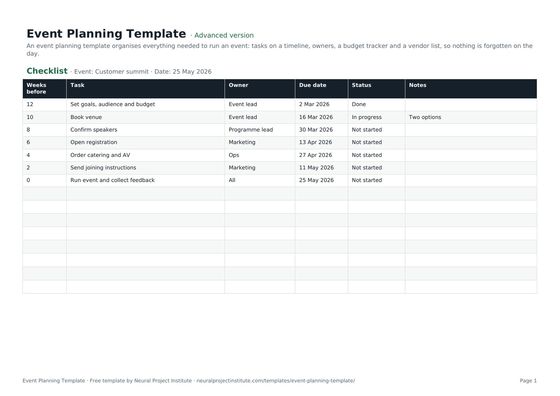 Plantilla de planificación de eventosPlantilla gratuita de planificación de eventos con lista de tareas, cronograma, responsables, control del presupuesto y…Principiante · Avanzado · Experto
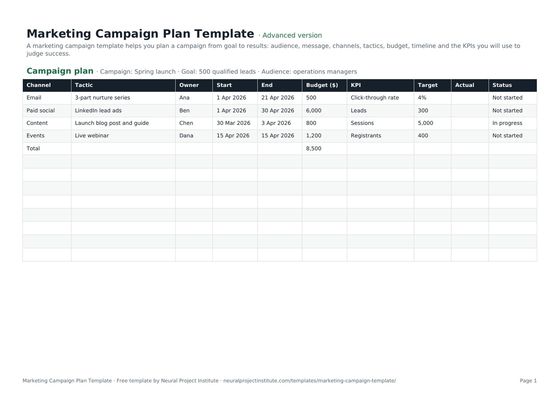 Plantilla de plan de campaña de marketingPlantilla gratuita de campaña de marketing: objetivo, público, mensaje, canales, tácticas, presupuesto,…Principiante · Avanzado · Experto
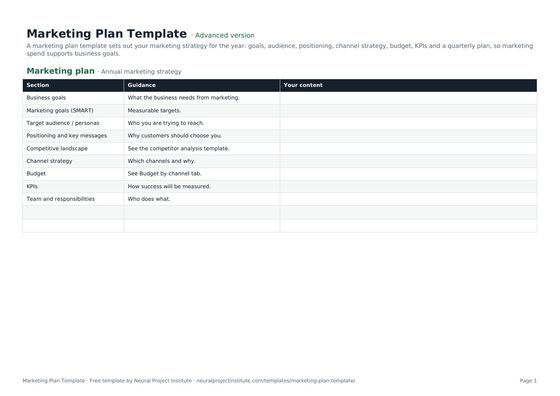 Plantilla de plan de marketingPlantilla gratuita de plan de marketing: objetivos, público, posicionamiento, estrategia de canales, presupuesto,…Principiante · Avanzado · Experto
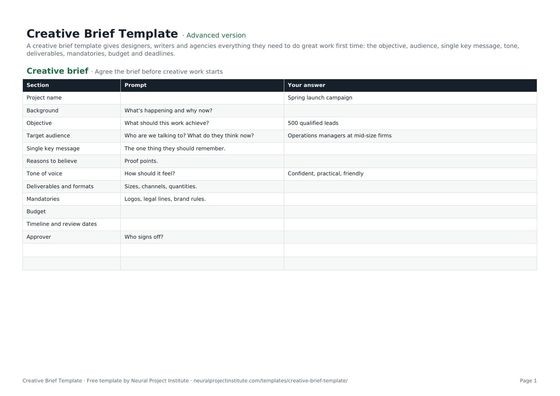 Plantilla de brief creativoPlantilla gratuita de brief creativo: objetivo, público, mensaje clave, tono, entregables,…Principiante · Avanzado · Experto
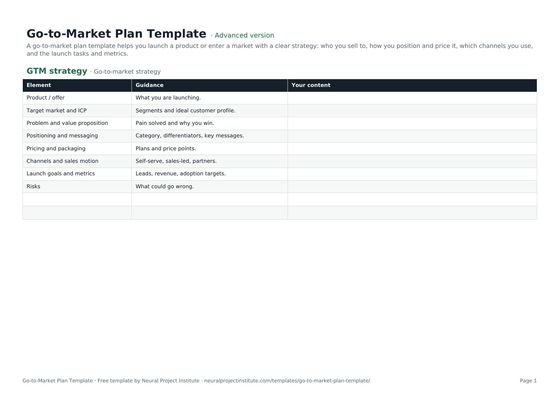 Plantilla de plan de salida al mercadoPlantilla gratuita de plan de salida al mercado: mercado objetivo, posicionamiento, precios, canales, lanzamiento…Principiante · Avanzado · Experto
Preguntas frecuentes
¿Qué es una plantilla de calendario de contenidos?
Una plantilla de calendario de contenidos es un calendario listo para usar con el que planificar los contenidos que publicará, con columnas para la fecha de publicación, el canal, el tipo de contenido, el tema, la campaña, la palabra clave, el responsable, el estado y el enlace.
¿Es gratuita esta plantilla de calendario de contenidos?
Sí. La plantilla de calendario de contenidos se descarga gratis en Google Sheets, Excel y PDF, en nivel principiante, avanzado y experto, sin registrarse.
¿Qué debe incluir un calendario de contenidos?
Como mínimo: la fecha de publicación, el canal, el tipo de contenido, el tema o título, el responsable y el estado. Muchos equipos añaden la campaña, la palabra clave objetivo y el enlace publicado, y los equipos de redes sociales suelen añadir la hora de publicación, el texto y el enlace al recurso.
¿Cómo se crea un calendario de contenidos?
Fije los objetivos, elija los canales, defina de tres a cinco pilares de contenido, añada las campañas y las fechas clave, compruebe la capacidad de su equipo y después añada cada pieza con una fecha, un canal, un tema, un responsable y un estado. Revíselo cada semana.
¿Puedo usarla como plantilla de calendario de redes sociales?
Sí. Filtre la columna Canal por sus plataformas sociales. Puede añadir columnas para la hora de publicación, el texto, los hashtags y los enlaces a los recursos.
¿Es lo mismo un calendario de contenidos que un calendario editorial?
Se solapan. Un calendario editorial suele abarcar los contenidos extensos, como los artículos de blog y los boletines, mientras que un calendario de contenidos abarca todos los canales. Esta plantilla sirve como cualquiera de los dos.
¿Puedo usar la plantilla como calendario de marketing?
Sí. Añada las campañas, los lanzamientos y los eventos como filas, rellene la columna Campaña y filtre por campaña para ver todo lo que la apoya.
¿Con cuánta antelación debo planificar los contenidos?
Como punto de partida, planifique un mes en detalle y el siguiente trimestre a nivel de tema o campaña, y deje algunos espacios libres para los contenidos de actualidad.
¿Cómo uso el calendario de contenidos en Google Sheets con mi equipo?
Abra la versión de Google Sheets, haga una copia y compártala con su equipo para que cada responsable actualice sus propias filas. Si utiliza las vistas de filtro, cada persona puede ver sus propias piezas sin cambiar la vista de los demás.
¿Cómo se hace un calendario de contenidos mensual?
Filtre u ordene la columna Fecha de publicación por un mes, o mantenga una copia de la pestaña por mes. Planifique primero las campañas y las fechas clave del mes, y después rellene los huecos restantes con contenido continuo.
¿Qué son los pilares de contenido?
Los pilares de contenido son de tres a cinco temas recurrentes que tratan sus contenidos. Mantienen equilibrado el calendario y agilizan la generación de ideas.
¿Cuándo debo pasar de una plantilla de calendario de contenidos a una herramienta?
Cuando necesite flujos de aprobación, revisión de imágenes y vídeos, recordatorios automáticos o vistas de calendario compartidas entre equipos, considere una herramienta de gestión del trabajo como Wrike.
¿Cuál es la diferencia entre las plantillas de calendario de contenidos de nivel principiante, avanzado y experto?
La versión de principiante tiene seis columnas esenciales en una pestaña. La versión avanzada añade Campaña, Palabra clave objetivo y Enlace. La versión de experto añade una pestaña de Instrucciones, un panel que cuenta las piezas por responsable y estado, colores de estado y un historial de revisiones.