Kostenlose Vorlage für einen Content-Kalender für Social Media, Blogs und E-Mail
Diese kostenlose Vorlage für einen Content-Kalender plant, was Sie wo und wann in Blog, Social Media, E-Mail, Video und Podcast veröffentlichen, mit Verantwortlichem, Kampagne, Ziel-Keyword und Status für jedes Stück. Laden Sie sie ohne Registrierung in Google Sheets, Excel oder PDF als Einsteiger-, Fortgeschrittenen- oder Expertenversion herunter und nutzen Sie sie als Social-Media-Kalender, Redaktionskalender oder Marketingkalender.

Das Wichtigste in Kürze
- Ein Content-Kalender ist ein Zeitplan geplanter Inhalte mit Veröffentlichungsterminen, Kanälen, Themen, Verantwortlichen und Status, damit nichts untergeht und jedes Stück ein Ziel unterstützt.
- Die Vorlage erfasst neun Felder pro Stück, mit Dropdowns für neun Kanäle und einem fünfstufigen Status-Workflow von Idee bis Veröffentlicht.
- Planen Sie einen Monat im Detail und das nächste Quartal auf Ebene von Themen oder Kampagnen und lassen Sie Raum für aktuelle Inhalte.
- Legen Sie Produktionsfristen vor dem Veröffentlichungstermin fest: Der Kalender zeigt, wann Inhalte live gehen, planen Sie also rückwärts von dort.
- Überprüfen Sie den Kalender wöchentlich, tragen Sie nach der Veröffentlichung den Live-Link ein und nutzen Sie die Ergebnisse, um den nächsten Monat zu planen.
Kostenloser Download · ohne Anmeldung
Vorlage für den Content-Kalender herunterladen
Wählen Sie Stufe und Format: Google Sheets, Excel oder ein druckfertiges PDF. Die Tabellen enthalten Dropdowns, Formeln und Beispielzeilen, die Sie überschreiben können.
Die vollständige Vorlage mit allen Tabs, Dropdowns und Formeln.
Was ist ein Content-Kalender?
A Content-Kalender ist ein Zeitplan der Inhalte, die Sie veröffentlichen wollen, und zeigt für jedes Stück Veröffentlichungstermin, Kanal, Format, Thema, Verantwortlichen und Produktionsstatus. Er macht aus einer Content-Strategie einen Tag-für-Tag-Plan, damit Ihr Team regelmäßig veröffentlicht, Lücken und Überschneidungen vermeidet und auf einen Blick sieht, was ansteht und was verspätet ist.
Für dieselbe Idee gibt es mehrere Namen. Ein Redaktionskalender meint meist längere Inhalte wie Blogbeiträge, Artikel und Newsletter; ein Social-Media-Kalender umfasst Posts auf sozialen Plattformen; ein Marketingkalender ergänzt Kampagnen, Launches und Events. Diese Vorlage deckt alle drei in einem Sheet ab: Die Spalte „Kanal“ zeigt, was was ist, und Filter lassen Sie jede Ansicht einzeln sehen.
Wenn Ihr Team in Sprints oder mit einem Board arbeitet, erklärt unser Leitfaden zum Agiles Marketing , wie ein Content-Kalender neben einem Backlog funktioniert.
Was diese Vorlage für den Content-Kalender enthält
Die Vorlage hat einen Tab, Content-Kalender, mit fünf Beispielstücken für Blog, LinkedIn, E-Mail, Instagram und YouTube. Überschreiben Sie sie mit Ihren eigenen. Hier eine Live-Vorschau der Fortgeschrittenenversion:
| Veröffentlichungstermin | Kanal | Inhaltstyp | Thema / Titel | Kampagne | Ziel-Keyword | Verantwortlich | Status | Link |
|---|---|---|---|---|---|---|---|---|
| 3. März 2026 | Blog | Leitfaden | So erstellen Sie eine Projektzeitachse | Frühjahrs-Launch | Projektzeitstrahl | Ana | Veröffentlicht | |
| 4. März 2026 | Post | 5 Anzeichen, dass Ihr Projekt ein RAID-Log braucht | Always-on | Ben | Eingeplant | |||
| 5. März 2026 | Newsletter | Produkt-Update März | Frühjahrs-Launch | Chen | Im Entwurf | |||
| 10. März 2026 | Karussell | Kanban vs. Scrum in 6 Folien | Always-on | Dana | Idee | |||
| 12. März 2026 | YouTube | Video | Gantt-Diagramm in 10 Minuten | Frühjahrs-Launch | gantt diagramm | Eli | Im Review |
Die Beispielzeilen sind nur Beispiele: Ersetzen Sie sie durch Ihre eigenen.
- Content-Kalender: Veröffentlichungstermin, Kanal, Inhaltstyp, Thema / Titel, Kampagne, Ziel-Keyword, Verantwortlicher, Status, Link
Die neun Spalten erklärt
- Veröffentlichungstermin: der Tag, an dem das Stück live geht. Sortieren Sie nach dieser Spalte, um Ihren Zeitplan in Reihenfolge zu sehen.
- Kanal: ein Dropdown mit Blog, LinkedIn, Instagram, Facebook, X, TikTok, YouTube, E-Mail und Podcast. Bearbeiten Sie die Liste, damit sie zu den Kanälen passt, die Sie tatsächlich nutzen.
- Inhaltstyp: das Format, etwa Leitfaden, Post, Newsletter, Karussell oder Video.
- Thema / Titel: die Arbeitsüberschrift oder das Thema.
- Kampagne: die Kampagne oder das Thema, das das Stück unterstützt, etwa eine Produkteinführung, oder „Always-on“ für regelmäßige Inhalte.
- Ziel-Keyword: der Suchbegriff, für den ein Blogbeitrag oder Video optimiert ist. Lassen Sie das Feld bei Social-Media-Posts und E-Mails leer.
- Verantwortlich: die Person, die dafür verantwortlich ist, dass das Stück veröffentlicht wird.
- Status: ein Dropdown mit Idee, Im Entwurf, Im Review, Eingeplant und Veröffentlicht.
- Link: die Live-URL nach der Veröffentlichung, damit Sie das Stück später finden und darüber berichten können.
Einsteiger-, Fortgeschrittenen- und Expertenversion
| Version | Leistungsumfang | Am besten für |
|---|---|---|
| Einsteiger | Ein Tab mit sechs Spalten: Veröffentlichungstermin, Kanal, Inhaltstyp, Thema / Titel, Verantwortlicher und Status, mit den Dropdowns für Kanal und Status | Einzelne Content Creator und kleine Unternehmen |
| Fortgeschritten | Alle neun Spalten, ergänzt um Kampagne, Ziel-Keyword und Link, mit beiden Dropdowns | Die meisten Marketing- und Content-Teams |
| Experte | Der fortgeschrittene Kalender plus ein Anleitungs-Tab, ein Dashboard, das Stücke insgesamt, nach Verantwortlichem und nach Status zählt, Statusfarben (Veröffentlicht grün, Im Review gelb) und ein Tab für die Änderungshistorie | Teams, die über ihren Output berichten oder den Kalender mit Führungskräften und Kunden teilen |
Jede Tabellenversion hat eine fixierte Kopfzeile und Filter, sodass Sie nach Kanal, Verantwortlichem, Kampagne oder Status filtern können. Das PDF ist eine druckfertige Kopie für Planungsmeetings.
So erstellen Sie mit der Vorlage einen Content-Kalender
- Legen Sie Ziele fest. Entscheiden Sie, was die Inhalte in diesem Quartal erreichen sollen, etwa Bekanntheit, Leads oder Kundenaufklärung. Verknüpfen Sie jedes Ziel mit etwas Messbarem. Eine OKR-Vorlage eignet sich dafür gut.
- Kennen Sie Ihre Zielgruppe und wählen Sie Kanäle. Wählen Sie die Kanäle, auf denen Ihre Zielgruppe bereits Zeit verbringt und die Sie dauerhaft bespielen können. Wenige gut genutzte Kanäle sind besser als viele schlecht genutzte. Passen Sie das Dropdown für den Kanal entsprechend an.
- Definieren Sie Content-Säulen. Wählen Sie drei bis fünf wiederkehrende Themen, die verbinden, was Ihrer Zielgruppe wichtig ist, mit dem, was Sie anbieten. Säulen beschleunigen die Planung und halten die Mischung ausgewogen.
- Erfassen Sie Kampagnen und wichtige Termine. Tragen Sie zuerst Launches, Events, saisonale Anlässe und Branchentermine ein und füllen Sie die Lücken dann mit Always-on-Inhalten. Tragen Sie jeden Kampagnennamen in die Spalte „Kampagne“ ein.
- Kapazität prüfen. Zählen Sie, wie viele Stücke Ihr Team realistisch pro Woche produzieren kann, einschließlich Review-Zeit. Es ist besser, weniger Stücke zu planen und alle zu veröffentlichen. Unser Leitfaden zur Kapazitätsplanung erklärt die Grundlagen.
- Fügen Sie jedes Stück als Zeile hinzu mit Veröffentlichungstermin, Kanal, Inhaltstyp, Thema, Verantwortlichem und Status. Ergänzen Sie bei Inhalten für die Suche das Ziel-Keyword.
- Legen Sie Produktionsfristen fest. Vereinbaren Sie, wann Entwürfe und Reviews fällig sind, rückwärts vom Veröffentlichungstermin aus. Tragen Sie sie in den Kalender des Verantwortlichen oder in einen separaten Aufgaben-Tracker ein.
- Führen Sie die Stücke durch den Status-Workflow, während die Arbeit voranschreitet, und fügen Sie nach der Veröffentlichung eines Stücks den Live-Link ein.
- Überprüfen Sie wöchentlich und monatlich. Prüfen Sie, was verspätet ist, was gut funktioniert hat und was sich für den nächsten Monat ändern muss.
Beispiel für einen Content-Kalender
Die fünf Beispielzeilen zeigen zwei typische Wochen eines kleinen B2B-Marketingteams, das neben Always-on-Inhalten für Social Media einen Frühjahrs-Launch durchführt:
| Termin | Kanal und Typ | Thema | Kampagne | Verantwortlich | Status | Was es zeigt |
|---|---|---|---|---|---|---|
| 3. März | Blog-Leitfaden | So erstellen Sie eine Projektzeitachse | Frühjahrs-Launch | Ana | Veröffentlicht | Ein Grundlagenartikel mit Ziel-Keyword, bereit zur Wiederverwertung |
| 4. März | LinkedIn-Post | 5 Anzeichen, dass Ihr Projekt ein RAID-Log braucht | Always-on | Ben | Eingeplant | Regelmäßige Social-Media-Inhalte außerhalb der Kampagne |
| 5. März | E-Mail-Newsletter | Produkt-Update März | Frühjahrs-Launch | Chen | Im Entwurf | E-Mail zur Unterstützung derselben Kampagne zwei Tage nach dem Leitfaden |
| 10. März | Instagram-Karussell | Kanban vs. Scrum in 6 Folien | Always-on | Dana | Idee | Eine vorgemerkte Idee mit Zeit zur Ausarbeitung |
| 12. März | YouTube-Video | Gantt-Diagramm in 10 Minuten | Frühjahrs-Launch | Eli | Im Review | Video mit eigenem Such-Keyword, vor der Veröffentlichung im Review |
- Jedes Stück hat einen Verantwortlichen, sodass klar ist, wen man zum Fortschritt fragt.
- Mit der Spalte „Kampagne“ können Sie auf den Frühjahrs-Launch filtern und prüfen, ob er auf jedem wichtigen Kanal Inhalte hat.
- Die Status passen zu den Terminen: Die nächstliegenden Stücke sind am weitesten fortgeschritten. Ein Element, das zwei Tage vor seinem Termin noch bei Idee steht, wäre ein Warnsignal.
Um die Kampagne hinter diesen Posts zu planen, nutzen Sie den Marketingkampagnen-Vorlage, und briefen Sie Designer und Texter mit einem Vorlage für Creative Briefs.
Content-Kalender vs. Redaktionskalender vs. Marketingkalender
| Kalender | Umfasst | Typischer Horizont | Hauptnutzer |
|---|---|---|---|
| Content-Kalender | Alle geplanten Inhalte über alle Kanäle | Ein Monat im Detail, ein Quartal voraus auf Themenebene | Content- und Marketingteams |
| Redaktionskalender | Längere Inhalte: Blogbeiträge, Artikel, Newsletter, Podcasts | Ein bis drei Monate | Redakteure, Autoren, SEO-Spezialisten |
| Social-Media-Kalender | Posts pro Plattform, oft mit Uhrzeiten und Bildunterschriften | Ein bis vier Wochen im Detail | Social-Media-Manager |
| Marketingkalender | Kampagnen, Launches, Events und Aktionen | Ein Quartal bis ein Jahr | Marketingleitungen und Stakeholder |
Kleine Teams brauchen meist nur einen Kalender. Größere Teams führen oft einen Marketingkalender für das große Ganze und einen Content-Kalender für die tägliche Produktion, verknüpft über die Spalte „Kampagne“. Um Stakeholder über Launches informiert zu halten, legen Sie fest, wer was wann erfährt, in einem Vorlage für den Kommunikationsplan.
Den Content-Workflow steuern
Ein Content-Kalender zeigt, wann Inhalte live gehen; er sorgt nicht von selbst dafür, dass die Inhalte entstehen. Behandeln Sie die Spalte „Status“ als einfache Produktionspipeline:
| Status | Bedeutung | Bereit für den nächsten Schritt, wenn |
|---|---|---|
| Idee | Thema grundsätzlich vereinbart | Verantwortlicher, Blickwinkel und Veröffentlichungstermin bestätigt sind |
| Im Entwurf | Wird geschrieben, gestaltet oder gedreht | Ein vollständiger Entwurf bereit zum Review ist |
| Im Review | Bei Redaktion, Führungskraft oder Rechtsabteilung zur Prüfung | Änderungen umgesetzt sind und das Stück freigegeben ist |
| Eingeplant | In das Veröffentlichungs- oder Planungstool geladen | Es live geht |
| Veröffentlicht | Live | Der Link erfasst ist und die Ergebnisse verfolgt werden |
- Begrenzen Sie, wie viel gleichzeitig in Arbeit ist. Wenn zu viele Stücke im Entwurf stecken, stellen Sie einige fertig, bevor Sie neue beginnen. Das ist die Idee hinter WIP-Limits in Kanban.
- Machen Sie Review-Zeit sichtbar. In Reviews geraten Inhalte am häufigsten ins Stocken. Vereinbaren Sie, wer was freigibt und wie viel Zeit dafür zur Verfügung steht.
- Nutzen Sie ein Board, wenn es hilft. Viele Kreativteams verfolgen die Produktion auf einem Board mit denselben Status als Spalten. Unsere Kanban-Board-Vorlage und Leitfaden zu Kanban-Boards zeigen, wie.
Mehr dazu, wie Sie Design-, Text- und Videoarbeit in kurzen Zyklen steuern, lesen Sie in unserem Leitfaden zum Agile für Kreativteams.
Tipps und häufige Fehler
Tipps
- Bündeln Sie ähnliche Arbeit. Schreiben Sie mehrere Social-Media-Posts oder nehmen Sie mehrere Videos in einer Sitzung auf.
- Mischen Sie Formate. Kombinieren Sie ausführliche Leitfäden mit kurzen Posts und Video, um Menschen auf unterschiedliche Weise zu erreichen.
- Verwerten Sie ein großes Stück über mehrere Kanäle. Ein Leitfaden kann zu einem Newsletter-Abschnitt, einem Karussell und einem kurzen Video werden.
- Lassen Sie Lücken für aktuelle Inhalte. Halten Sie einige Plätze frei für Neuigkeiten, Trends und reaktive Posts.
- Färben oder filtern Sie nach Kampagne, damit Sie das Verhältnis zwischen Kampagnen- und Always-on-Inhalten sehen.
Häufige Fehler
- Mehr planen, als Sie produzieren können. Ein überfüllter Kalender führt zu gehetzter Arbeit und verpassten Terminen.
- Nur Veröffentlichungstermine verfolgen. Ohne Fristen für Entwurf und Review beginnt die Arbeit zu spät.
- Kein Verantwortlicher. Stücke, die „dem Marketing“ zugewiesen sind, geraten oft ins Rutschen; benennen Sie eine Person.
- Nie zurückblicken. Wenn Sie Links und Ergebnisse nicht festhalten, können Sie nicht erkennen, welche Themen und Kanäle funktionieren.
- Denselben Post auf jeden Kanal kopieren. Passen Sie Länge, Format und Tonalität an jede Plattform an.
Tabelle oder Work-Management-Tool?
Ein Kalender in einer Tabelle ist kostenlos, flexibel und leicht zu teilen und daher für die meisten Teams der richtige Ausgangspunkt. Wenn Sie Freigabe-Workflows, Proofing von Bildern und Videos, automatische Erinnerungen und Kalenderansichten über mehrere Teams hinweg brauchen, kann ein Work-Management-Tool Zeit sparen. Wrike, unser bestplatziertes Tool, passt gut zu Marketing- und Kreativteams, die Proofing und Freigaben brauchen; Asana und monday.com bieten ebenfalls Kalender- und Board-Ansichten, die zu Content-Teams passen.
Verwandte Vorlagen und Leitfäden
Legen Sie die übergeordnete Richtung fest mit einem Go-to-Market-Plan-Vorlage für Launches, und lesen Sie unseren Leitfaden zum Marketing-Projektmanagement , um Kampagnen als Projekte zu steuern.
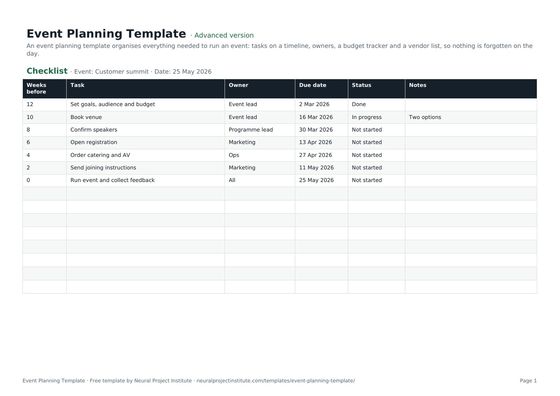 Vorlage für die EventplanungKostenlose Vorlage für die Eventplanung mit Aufgaben-Checkliste, Zeitplan, Verantwortlichen, Budget-Tracker und…Einsteiger · Fortgeschritten · Experte
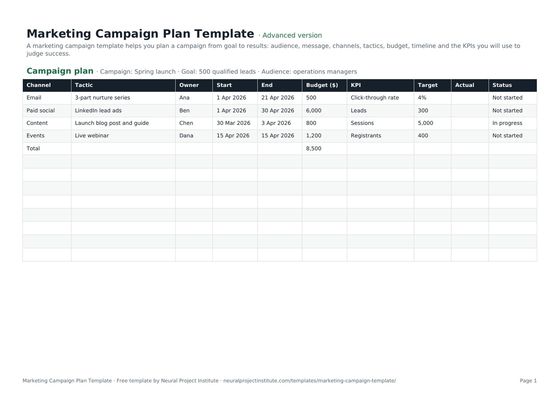 Vorlage für einen MarketingkampagnenplanKostenlose Vorlage für Marketingkampagnen: Ziel, Zielgruppe, Botschaft, Kanäle, Taktiken, Budget,…Einsteiger · Fortgeschritten · Experte
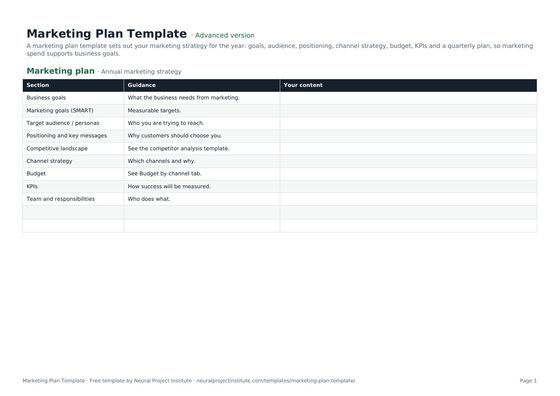 Marketingplan-VorlageKostenlose Marketingplan-Vorlage: Ziele, Zielgruppe, Positionierung, Kanalstrategie, Budget,…Einsteiger · Fortgeschritten · Experte
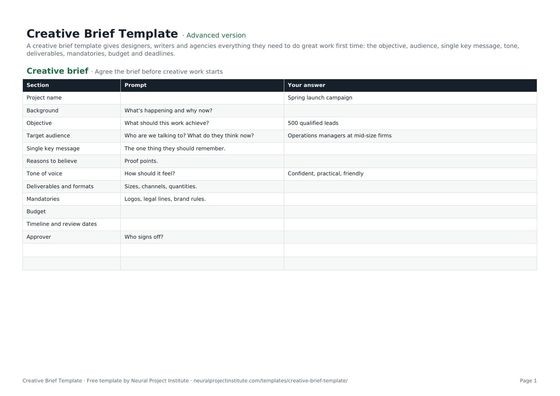 Vorlage für ein KreativbriefingKostenlose Vorlage für ein Kreativbriefing: Ziel, Zielgruppe, Kernbotschaft, Tonalität, Lieferobjekte,…Einsteiger · Fortgeschritten · Experte
 Go-to-Market-Plan-VorlageKostenlose Go-to-Market-Plan-Vorlage: Zielmarkt, Positionierung, Preisgestaltung, Kanäle, Markteinführung…Einsteiger · Fortgeschritten · Experte
Häufig gestellte Fragen
Was ist eine Vorlage für einen Content-Kalender?
Eine Vorlage für einen Content-Kalender ist ein fertiger Zeitplan, um die zu veröffentlichenden Inhalte zu planen, mit Spalten für Veröffentlichungstermin, Kanal, Inhaltstyp, Thema, Kampagne, Keyword, Verantwortlichen, Status und Link.
Ist diese Vorlage für den Content-Kalender kostenlos?
Ja. Die Vorlage für den Content-Kalender steht kostenlos und ohne Registrierung in Google Sheets, Excel und PDF als Einsteiger-, Fortgeschrittenen- und Expertenversion zum Download bereit.
Was sollte ein Content-Kalender enthalten?
Mindestens: Veröffentlichungstermin, Kanal, Inhaltstyp, Thema oder Titel, Verantwortlichen und Status. Viele Teams ergänzen Kampagne, Ziel-Keyword und den veröffentlichten Link, und Social-Media-Teams ergänzen oft Uhrzeit des Posts, Bildunterschrift und Asset-Link.
Wie erstelle ich einen Content-Kalender?
Legen Sie Ziele fest, wählen Sie Kanäle, definieren Sie drei bis fünf Content-Säulen, ergänzen Sie Kampagnen und wichtige Termine, prüfen Sie die Kapazität Ihres Teams und fügen Sie dann jedes Stück mit Termin, Kanal, Thema, Verantwortlichem und Status hinzu. Überprüfen Sie ihn wöchentlich.
Kann ich dies als Vorlage für einen Social-Media-Kalender nutzen?
Ja. Filtern Sie die Spalte „Kanal“ auf Ihre Social-Media-Plattformen. Sie können Spalten für Uhrzeit des Posts, Bildunterschrift, Hashtags und Asset-Links ergänzen.
Ist ein Content-Kalender dasselbe wie ein Redaktionskalender?
Sie überschneiden sich. Ein Redaktionskalender deckt meist längere Inhalte wie Blogbeiträge und Newsletter ab, während ein Content-Kalender alle Kanäle abdeckt. Diese Vorlage funktioniert als beides.
Kann ich die Vorlage als Marketingkalender nutzen?
Ja. Fügen Sie Kampagnen, Launches und Events als Zeilen hinzu, füllen Sie die Spalte „Kampagne“ aus und filtern Sie nach Kampagne, um alles zu sehen, was sie unterstützt.
Wie weit im Voraus sollte ich Inhalte planen?
Planen Sie als Ausgangspunkt einen Monat im Detail und das nächste Quartal auf Themen- oder Kampagnenebene und halten Sie einige Plätze für aktuelle Inhalte frei.
Wie nutze ich den Content-Kalender in Google Sheets mit meinem Team?
Öffnen Sie die Google-Sheets-Version, erstellen Sie eine Kopie und teilen Sie sie mit Ihrem Team, damit jeder Verantwortliche seine eigenen Zeilen aktualisiert. Wenn Sie Filteransichten nutzen, kann jede Person ihre eigenen Stücke sehen, ohne die Ansicht für andere zu ändern.
Wie erstelle ich einen monatlichen Content-Kalender?
Filtern oder sortieren Sie die Spalte „Veröffentlichungstermin“ auf einen Monat oder führen Sie eine Kopie des Tabs pro Monat. Planen Sie zuerst die Kampagnen und wichtigen Termine des Monats und füllen Sie die übrigen Plätze dann mit Always-on-Inhalten.
Was sind Content-Säulen?
Content-Säulen sind drei bis fünf wiederkehrende Themen, die Ihre Inhalte abdecken. Sie halten Ihren Kalender ausgewogen und erleichtern es, auf Ideen zu kommen.
Wann sollte ich von einer Vorlage für den Content-Kalender zu einem Tool wechseln?
Wenn Sie Freigabe-Workflows, Proofing von Bildern und Videos, automatische Erinnerungen oder gemeinsame Kalenderansichten über Teams hinweg brauchen, ziehen Sie ein Work-Management-Tool in Betracht wie Wrike.
Was ist der Unterschied zwischen der Einsteiger-, Fortgeschrittenen- und Expertenversion der Vorlage für den Content-Kalender?
Die Einsteigerversion hat sechs wesentliche Spalten auf einem Tab. Die Fortgeschrittenenversion ergänzt Kampagne, Ziel-Keyword und Link. Die Expertenversion ergänzt einen Anleitungs-Tab, ein Dashboard, das Stücke nach Verantwortlichem und Status zählt, Statusfarben und eine Änderungshistorie.