Google Sheets・Excel用の無料予算テンプレート(月次)
予算テンプレートを使えば、プロジェクト、チーム、家計のいずれの予算でも、カテゴリー別・月別に支出を計画し、実績を記録し、差異をすぐに確認できます。

無料ダウンロード · 登録不要
予算テンプレートを入手
レベルと形式を選んでください:Google Sheets、Excel、または印刷用PDF。スプレッドシートには、ドロップダウン、数式、上書きできるサンプル行が含まれています。
予算テンプレートのプレビュー
| カテゴリー | 計画($) | 実績($) | 差異($) | 差異(%) | 備考 |
|---|---|---|---|---|---|
| 収入 | 6,000 | 6,200 | 200 | 3% | |
| 給与/人件費 | 3,000 | 3,100 | -100 | -3% | |
| ソフトウェアとツール | 400 | 380 | 20 | 5% | |
| マーケティング | 600 | 720 | -120 | -20% | 追加の広告費 |
| 出張費 | 300 | 150 | 150 | 50% | |
| その他 | 200 | 210 | -10 | -5% |
サンプル行は例です。ご自身の内容に置き換えてください。
収録内容
- $と%で差異を示す月次の計画対実績予算
- 合計付きの年間12か月ビュー
- 月次予算:カテゴリー、計画($)、実績($)、差異($)、差異(%)、メモ
- 年間(月別):カテゴリー、1月、2月、3月、4月、5月、6月、7月、8月、9月、10月、11月、12月、合計
予算テンプレートの使い方
- 自分に関係する収入と費用のカテゴリーを列挙します。
- その月の計画額を入力します(2つ目のタブには年間分も)。
- 実績の数値が出たら記録します。
- 差異を確認します。合計と割合は自動で計算されます。
- 学んだことに基づいて翌月の計画を調整します。
最大限に活用するためのコツ
さらに詳しく
よくある質問
予算テンプレートとは何ですか?
予算テンプレートとは、収入と費用をカテゴリー別に計画し、実績と比較するためのスプレッドシートです。
この予算テンプレートは無料ですか?
はい。予算テンプレートは、Google Sheets、Excel、PDFで無料でご利用いただけます。
Google Sheets用の予算テンプレートはありますか?
はい。Google Sheets版の予算テンプレートをコピーして共有してください。
この予算テンプレートは月次予算テンプレートですか?
はい。1つ目のタブが月次予算テンプレートで、2つ目のタブで12か月分を確認できます。
予算テンプレートでは、差異はどのように計算されますか?
費用の場合は差異 = 計画 − 実績、収入の場合は実績 − 計画です。割合は計画で割って求めます。
予算テンプレートをプロジェクト予算に使えますか?
はい。カテゴリーをプロジェクトのコスト項目に置き換えてください。参考: プロジェクト予算.
予算テンプレートを個人の家計管理に使えますか?
はい。家賃、食費、貯蓄など個人向けのカテゴリーを使ってください。
Google Sheetsで使える無料のシンプルな予算テンプレートはありますか?
はい。このシンプルな予算テンプレートは無料で、Google SheetsとExcelで使えます。
予算テンプレートはどのくらいの頻度で更新すべきですか?
実績は毎週更新し、予算は毎月見直しましょう。
予算テンプレートとコスト見積りの違いは何ですか?
A コスト見積り はコストを予測するものです。一方、予算テンプレートは承認された計画に対する支出を追跡します。
初級、上級、エキスパートの予算テンプレートの違いは何ですか?
初級版の予算テンプレートは1つのタブに必須の列のみを収録しています。上級版はすべてのタブ、ドロップダウン、数式を備えた完全版です。エキスパート版はリアルタイムのダッシュボード、使い方、改訂履歴を追加しています。
関連テンプレート
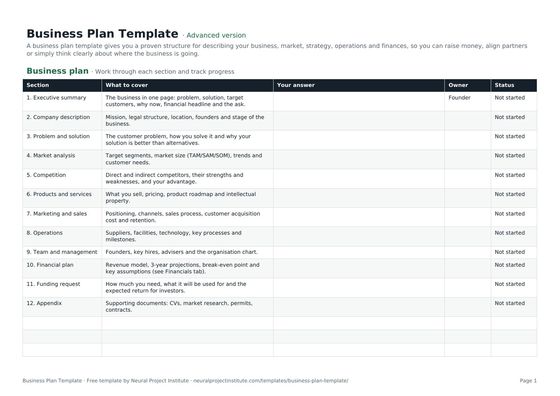 事業計画書テンプレート無料の事業計画書テンプレート。ガイド付きのセクション、1ページの要約、3年間の財務…初級 · 上級 · エキスパート
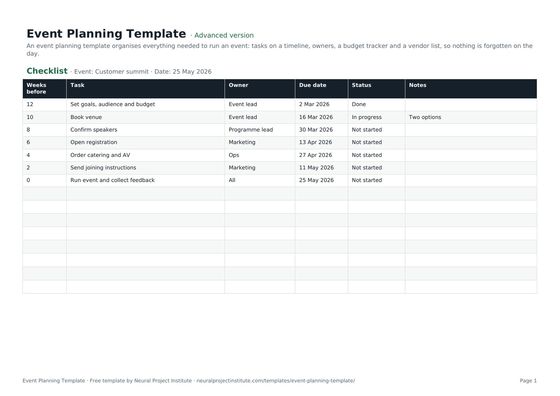 イベント企画テンプレートタスクチェックリスト、タイムライン、担当者、予算トラッカー…を備えた無料のイベント企画テンプレート初級 · 上級 · エキスパート
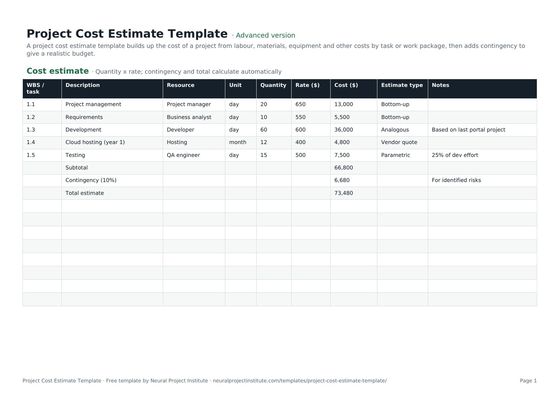 プロジェクトコスト見積りテンプレート無料のプロジェクトコスト見積りテンプレート:作業ごとの人件費、材料費、設備費、その他の費用…初級 · 上級 · エキスパート
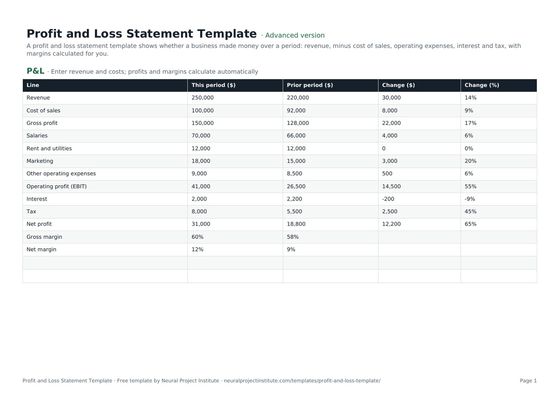 損益計算書テンプレート無料の損益計算書テンプレート:売上高、売上原価、売上総利益、営業…初級 · 上級 · エキスパート
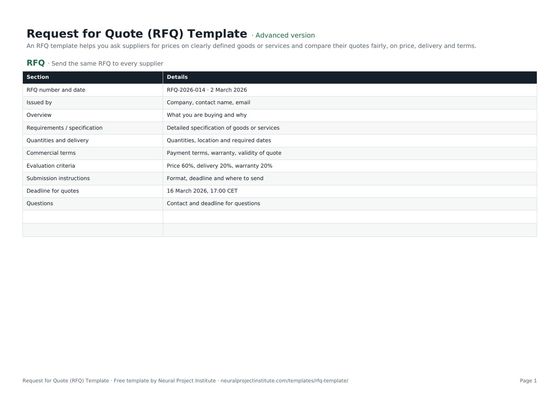 見積依頼書(RFQ)テンプレート無料のRFQ(見積依頼書)テンプレート:要件、数量、条件、提出…初級 · 上級 · エキスパート