Modello di budget gratuito per Google Sheets ed Excel (mensile)
Un modello di budget ti permette di pianificare la spesa per categoria e per mese, registrare i valori effettivi e vedere subito gli scostamenti, che tu stia preparando il budget di un progetto, di un team o della tua famiglia.

Download gratuito · senza registrazione
Scarica il modello di budget
Scegli livello e formato: Google Sheets, Excel o un PDF pronto per la stampa. I fogli di calcolo includono menu a discesa, formule e righe di esempio che puoi sovrascrivere.
Anteprima del modello di budget
| Categoria | Pianificato ($) | Effettivo ($) | Scostamento ($) | Scostamento (%) | Note |
|---|---|---|---|---|---|
| Entrate | 6,000 | 6,200 | 200 | 3% | |
| Stipendi / manodopera | 3,000 | 3,100 | -100 | -3% | |
| Software e strumenti | 400 | 380 | 20 | 5% | |
| Marketing | 600 | 720 | -120 | -20% | Spesa pubblicitaria aggiuntiva |
| Viaggi | 300 | 150 | 150 | 50% | |
| Altro | 200 | 210 | -10 | -5% |
Le righe di esempio sono solo indicative: sostituiscile con le tue.
Cosa include
- Budget mensile pianificato vs effettivo con scostamento in $ e %
- Vista annuale su 12 mesi con totali
- Budget mensile: Categoria, Pianificato ($), Effettivo ($), Scostamento ($), Scostamento (%), Note
- Annuale per mese: Categoria, Gen, Feb, Mar, Apr, Mag, Giu, Lug, Ago, Set, Ott, Nov, Dic, Totale
Come usare il modello di budget
- Elenca le categorie di entrate e costi che ti interessano.
- Inserisci gli importi pianificati per il mese (e per l'anno nella seconda scheda).
- Registra i valori effettivi man mano che arrivano.
- Controlla gli scostamenti: totali e percentuali si calcolano automaticamente.
- Adatta il piano del mese successivo in base a ciò che hai imparato.
Consigli per sfruttarlo al meglio
- Aggiorna i valori effettivi ogni settimana, così le sorprese restano piccole.
- Mantieni una voce di contingenza.
- Usa Google Sheets per condividere il budget con il tuo team.
- Per i progetti, monitora la varianza dei costi e EVM.
Approfondisci
Domande frequenti
Che cos'è un modello di budget?
Un modello di budget è un foglio di calcolo per pianificare entrate e costi per categoria e confrontarli con i valori effettivi.
Questo modello di budget è gratuito?
Sì. Il modello di budget è gratuito in Google Sheets, Excel e PDF.
Esiste un modello di budget per Google Sheets?
Sì. Crea una copia del modello di budget in Google Sheets e condividila.
Il modello di budget è un modello di budget mensile?
Sì. La prima scheda è un modello di budget mensile; la seconda offre una vista su 12 mesi.
Come viene calcolato lo scostamento nel modello di budget?
Per i costi, scostamento = pianificato − effettivo; per le entrate, effettivo − pianificato; la percentuale si ottiene dividendo per il valore pianificato.
Posso usare il modello di budget per il budget di un progetto?
Sì. Sostituisci le categorie con le voci di costo del progetto; vedi budget di progetto.
Posso usare il modello di budget per le finanze personali?
Sì. Usa categorie personali come affitto, spesa alimentare e risparmi.
Esiste un modello di budget semplice e gratuito in Google Sheets?
Sì. Questo semplice modello di budget è gratuito e funziona in Google Sheets ed Excel.
Con quale frequenza aggiornare il modello di budget?
Ogni settimana per i valori effettivi, con una revisione del budget ogni mese.
Qual è la differenza tra un modello di budget e una stima dei costi?
A preventivo dei costi prevede i costi; un modello di budget monitora la spesa rispetto a un piano approvato.
Qual è la differenza tra il modello di budget principiante, avanzato ed esperto?
Il modello di budget in versione principiante mantiene solo le colonne essenziali in un'unica scheda; la versione avanzata è il modello completo con tutte le schede, i menu a tendina e le formule; la versione esperta aggiunge una dashboard dinamica, istruzioni e cronologia delle revisioni.
Modelli correlati
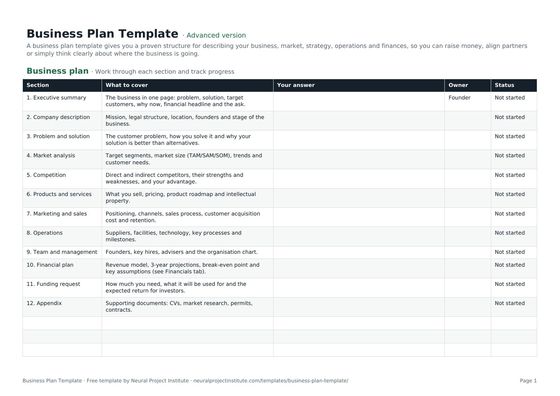 Modello di business planModello di business plan gratuito con sezioni guidate, un riepilogo di una pagina e dati finanziari a 3 anni…Principiante · Avanzato · Esperto
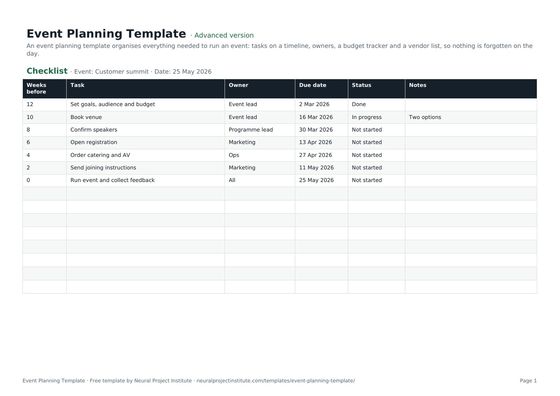 Modello di pianificazione eventiModello di pianificazione eventi gratuito con checklist delle attività, timeline, responsabili, monitoraggio del budget e…Principiante · Avanzato · Esperto
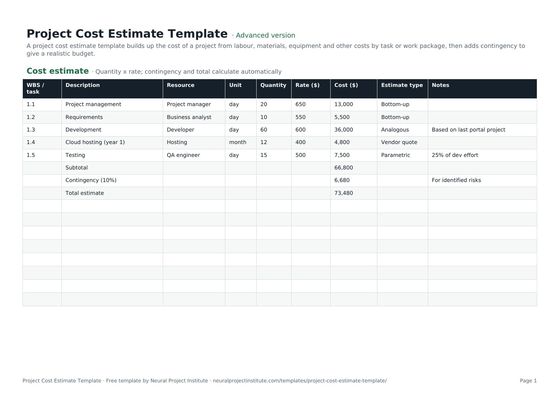 Modello di stima dei costi di progettoModello di stima dei costi di progetto gratuito: manodopera, materiali, attrezzature e altri costi per work…Principiante · Avanzato · Esperto
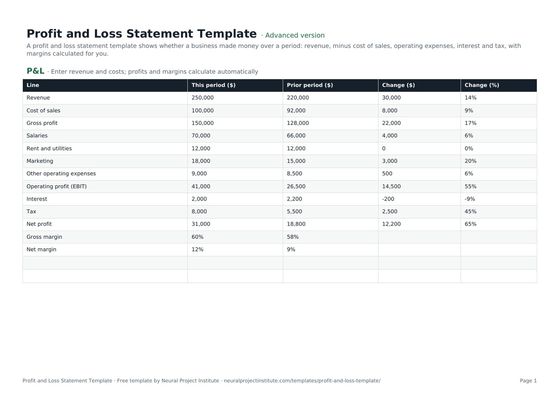 Modello di conto economicoModello di conto economico gratuito: ricavi, costo del venduto, margine lordo, costi operativi…Principiante · Avanzato · Esperto
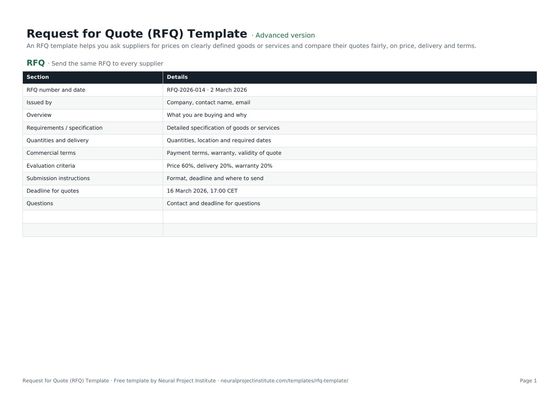 Modello di richiesta di offerta (RFQ)Modello RFQ gratuito (richiesta di offerta): requisiti, quantità, condizioni, invio…Principiante · Avanzato · Esperto