Vorlagen · Finanzen & Schätzung
Kostenlose Budgetvorlage für Google Sheets und Excel (monatlich)
Mit einer Budgetvorlage planen Sie Ausgaben nach Kategorie und Monat, erfassen Istwerte und sehen Abweichungen sofort, ob für ein Projekt, ein Team oder Ihren Haushalt.

Kostenloser Download · ohne Anmeldung
Budgetvorlage herunterladen
Wählen Sie Stufe und Format: Google Sheets, Excel oder ein druckfertiges PDF. Die Tabellen enthalten Dropdowns, Formeln und Beispielzeilen, die Sie überschreiben können.
Vorschau der Budgetvorlage
| Kategorie | Plan ($) | Ist ($) | Abweichung ($) | Abweichung (%) | Hinweise |
|---|---|---|---|---|---|
| Einnahmen | 6,000 | 6,200 | 200 | 3% | |
| Gehälter / Personalkosten | 3,000 | 3,100 | -100 | -3% | |
| Software und Tools | 400 | 380 | 20 | 5% | |
| Marketing | 600 | 720 | -120 | -20% | Zusätzliche Werbeausgaben |
| Reisekosten | 300 | 150 | 150 | 50% | |
| Sonstiges | 200 | 210 | -10 | -5% |
Die Beispielzeilen sind nur Beispiele: Ersetzen Sie sie durch Ihre eigenen.
Inhalt
- Monatliches Budget mit Plan-Ist-Vergleich und Abweichung in $ und %
- Jahresansicht über 12 Monate mit Summen
- Monatsbudget: Kategorie, Plan ($), Ist ($), Abweichung ($), Abweichung (%), Hinweise
- Jahr nach Monaten: Kategorie, Jan., Feb., März, Apr., Mai, Juni, Juli, Aug., Sep., Okt., Nov., Dez., Summe
So nutzen Sie die Budgetvorlage
- Listen Sie die Einnahmen- und Kostenkategorien auf, die für Sie relevant sind.
- Tragen Sie die Planbeträge für den Monat ein (und auf dem zweiten Tab für das Jahr).
- Erfassen Sie die Istwerte, sobald sie vorliegen.
- Prüfen Sie die Abweichungen: Summen und Prozentwerte werden automatisch berechnet.
- Passen Sie den Plan für den nächsten Monat anhand Ihrer Erkenntnisse an.
Tipps für den optimalen Einsatz
- Aktualisieren Sie die Istwerte wöchentlich, damit Überraschungen klein bleiben.
- Planen Sie eine Position für Reserven ein.
- Nutzen Sie Google Sheets, um das Budget mit Ihrem Team zu teilen.
- Bei Projekten verfolgen Sie die Kostenabweichung und EVM.
Mehr erfahren
Häufig gestellte Fragen
Was ist eine Budgetvorlage?
Eine Budgetvorlage ist eine Tabelle, mit der Sie Einnahmen und Kosten nach Kategorie planen und mit den Istwerten vergleichen.
Ist diese Budgetvorlage kostenlos?
Ja. Die Budgetvorlage ist kostenlos für Google Sheets, Excel und als PDF erhältlich.
Gibt es eine Budgetvorlage für Google Sheets?
Ja. Erstellen Sie eine Kopie der Google-Sheets-Budgetvorlage und teilen Sie sie.
Ist die Budgetvorlage eine monatliche Budgetvorlage?
Ja. Der erste Tab ist eine monatliche Budgetvorlage; der zweite bietet eine Ansicht über 12 Monate.
Wie wird die Abweichung in der Budgetvorlage berechnet?
Bei Kosten gilt Abweichung = Plan − Ist, bei Einnahmen Ist − Plan; für den Prozentwert wird durch den Planwert geteilt.
Kann ich die Budgetvorlage für ein Projektbudget nutzen?
Ja. Ersetzen Sie die Kategorien durch Projektkostenpositionen; siehe Projektbudget.
Kann ich die Budgetvorlage für meine privaten Finanzen nutzen?
Ja. Verwenden Sie private Kategorien wie Miete, Lebensmittel und Sparen.
Gibt es eine einfache, kostenlose Budgetvorlage für Google Sheets?
Ja. Diese einfache Budgetvorlage ist kostenlos und funktioniert in Google Sheets und Excel.
Wie oft sollte ich die Budgetvorlage aktualisieren?
Die Istwerte wöchentlich; das Budget prüfen Sie monatlich.
Was ist der Unterschied zwischen einer Budgetvorlage und einer Kostenschätzung?
A Kostenschätzung prognostiziert Kosten; eine Budgetvorlage verfolgt die Ausgaben gegenüber einem genehmigten Plan.
Was ist der Unterschied zwischen der Einsteiger-, Fortgeschrittenen- und Experten-Version der Budgetvorlage?
Die Einsteiger-Version der Budgetvorlage enthält nur die wichtigsten Spalten auf einem Tab; die Fortgeschrittenen-Version ist die vollständige Vorlage mit allen Tabs, Dropdowns und Formeln; die Experten-Version ergänzt ein Live-Dashboard, eine Anleitung und einen Änderungsverlauf.
Verwandte Vorlagen
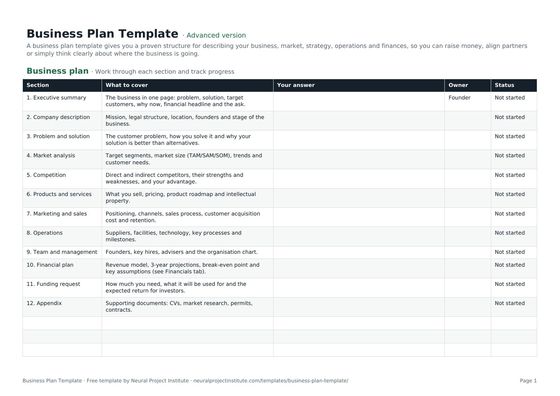 Businessplan-VorlageKostenlose Businessplan-Vorlage mit geführten Abschnitten, einer einseitigen Zusammenfassung und 3-Jahres-Finanz…Einsteiger · Fortgeschritten · Experte
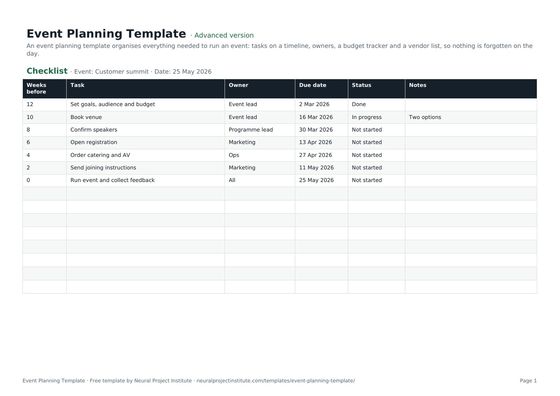 Vorlage für die EventplanungKostenlose Vorlage für die Eventplanung mit Aufgaben-Checkliste, Zeitplan, Verantwortlichen, Budget-Tracker und…Einsteiger · Fortgeschritten · Experte
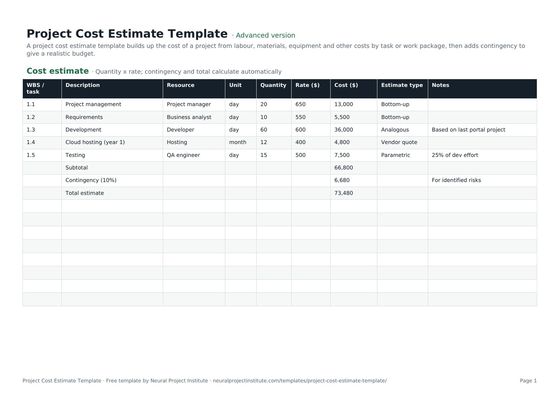 Vorlage für eine ProjektkostenschätzungKostenlose Vorlage für eine Projektkostenschätzung: Personal-, Material-, Geräte- und sonstige Kosten nach Arbeits…Einsteiger · Fortgeschritten · Experte
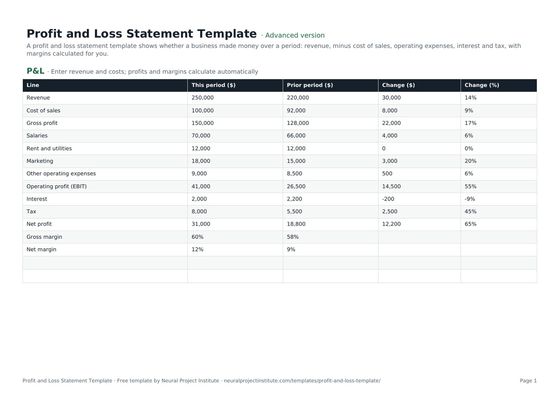 Vorlage für eine Gewinn- und VerlustrechnungKostenlose Vorlage für eine Gewinn- und Verlustrechnung: Umsatz, Umsatzkosten, Bruttogewinn, betriebliche…Einsteiger · Fortgeschritten · Experte
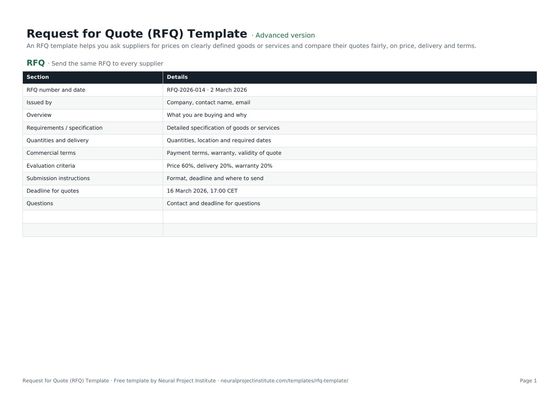 Vorlage für eine Angebotsanfrage (RFQ)Kostenlose RFQ-Vorlage (Angebotsanfrage): Anforderungen, Mengen, Bedingungen, Einreichung…Einsteiger · Fortgeschritten · Experte