Modèles · Finance et estimation
Modèle de budget gratuit pour Google Sheets et Excel (mensuel)
Un modèle de budget vous permet de planifier les dépenses par catégorie et par mois, de saisir les montants réels et de voir immédiatement les écarts, qu'il s'agisse du budget d'un projet, d'une équipe ou d'un foyer.

Téléchargement gratuit · sans inscription
Obtenir le modèle de budget
Choisissez votre niveau et votre format : Google Sheets, Excel ou un PDF prêt à imprimer. Les tableurs comprennent des listes déroulantes, des formules et des lignes d'exemple à remplacer.
Uniquement les colonnes essentielles, sur un seul onglet. Rapide à remplir.
Le modèle complet avec tous les onglets, listes déroulantes et formules.
Aperçu du modèle de budget
| Catégorie | Prévu ($) | Réel ($) | Écart ($) | Écart (%) | Remarques |
|---|---|---|---|---|---|
| Recettes | 6,000 | 6,200 | 200 | 3% | |
| Salaires / main-d'œuvre | 3,000 | 3,100 | -100 | -3% | |
| Logiciels et outils | 400 | 380 | 20 | 5% | |
| Marketing | 600 | 720 | -120 | -20% | Dépenses publicitaires supplémentaires |
| Déplacements | 300 | 150 | 150 | 50% | |
| Autres | 200 | 210 | -10 | -5% |
Les lignes d'exemple sont indicatives : remplacez-les par les vôtres.
Contenu
- Budget mensuel prévu vs réel avec écarts en $ et en %
- Vue annuelle sur 12 mois avec totaux
- Budget mensuel : Catégorie, Prévu ($), Réel ($), Écart ($), Écart (%), Notes
- Annuel par mois : Catégorie, janv., févr., mars, avr., mai, juin, juil., août, sept., oct., nov., déc., Total
Comment utiliser le modèle de budget
- Listez les catégories de recettes et de coûts qui vous concernent.
- Saisissez les montants prévus pour le mois (et pour l'année dans le second onglet).
- Saisissez les montants réels au fur et à mesure.
- Vérifiez les écarts : les totaux et les pourcentages se calculent automatiquement.
- Ajustez le plan du mois suivant en fonction de vos constats.
Conseils pour en tirer le meilleur parti
- Mettez à jour les montants réels chaque semaine pour limiter les surprises.
- Conservez une ligne de provision pour imprévus.
- Utilisez Google Sheets pour partager le budget avec votre équipe.
- Pour les projets, suivez l'écart de coût et la valeur acquise (EVM).
En savoir plus
Questions fréquentes
Qu'est-ce qu'un modèle de budget ?
Un modèle de budget est un tableur qui permet de planifier les recettes et les coûts par catégorie et de les comparer aux montants réels.
Ce modèle de budget est-il gratuit ?
Oui. Le modèle de budget est gratuit dans Google Sheets, Excel et PDF.
Existe-t-il un modèle de budget pour Google Sheets ?
Oui. Faites une copie du modèle de budget Google Sheets et partagez-la.
Le modèle de budget est-il mensuel ?
Oui. Le premier onglet est un modèle de budget mensuel ; le second offre une vue sur 12 mois.
Comment l'écart est-il calculé dans le modèle de budget ?
Pour les coûts, écart = prévu − réel ; pour les recettes, réel − prévu ; le pourcentage est rapporté au montant prévu.
Puis-je utiliser le modèle de budget pour un budget de projet ?
Oui. Remplacez les catégories par les postes de coûts du projet ; voir budget de projet.
Puis-je utiliser le modèle de budget pour mes finances personnelles ?
Oui. Utilisez des catégories personnelles comme le loyer, l'alimentation et l'épargne.
Existe-t-il un modèle de budget simple et gratuit dans Google Sheets ?
Oui. Ce modèle de budget simple est gratuit et fonctionne dans Google Sheets et Excel.
À quelle fréquence mettre à jour le modèle de budget ?
Chaque semaine pour les montants réels, et revoyez le budget chaque mois.
Quelle est la différence entre un modèle de budget et une estimation des coûts ?
A estimation des coûts prévoit les coûts ; un modèle de budget suit les dépenses par rapport à un plan approuvé.
Quelle est la différence entre les versions débutant, avancé et expert du modèle de budget ?
La version débutant du modèle de budget ne conserve que les colonnes essentielles sur un seul onglet ; la version avancée est le modèle complet avec tous les onglets, listes déroulantes et formules ; la version expert ajoute un tableau de bord dynamique, des instructions et un historique des révisions.
Modèles associés
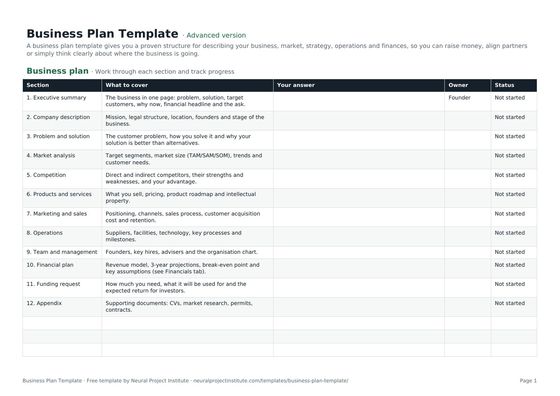 Modèle de business planModèle de business plan gratuit avec sections guidées, synthèse d'une page et prévisions financières sur 3 ans…Débutant · Avancé · Expert
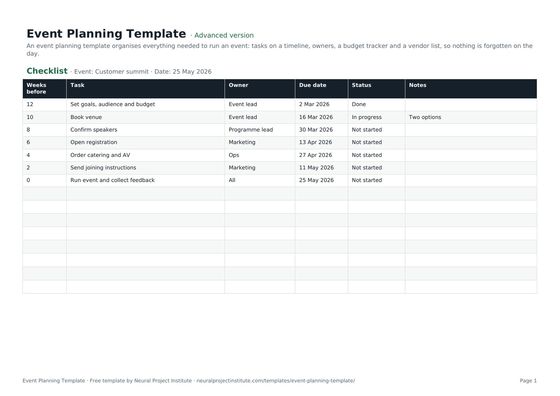 Modèle de planification d'événementModèle de planification d'événement gratuit avec check-list des tâches, rétroplanning, responsables, suivi budgétaire et…Débutant · Avancé · Expert
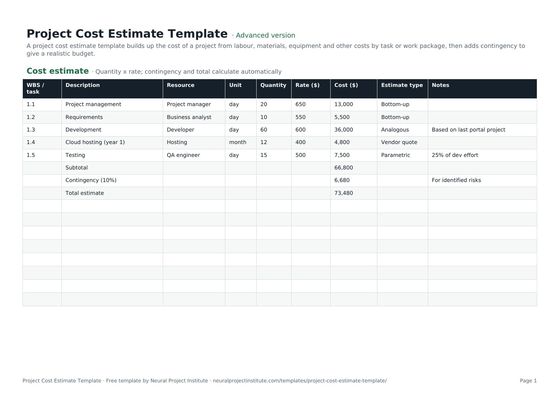 Modèle d'estimation des coûts du projetModèle d'estimation des coûts du projet gratuit : main-d'œuvre, matériaux, équipements et autres coûts par lot…Débutant · Avancé · Expert
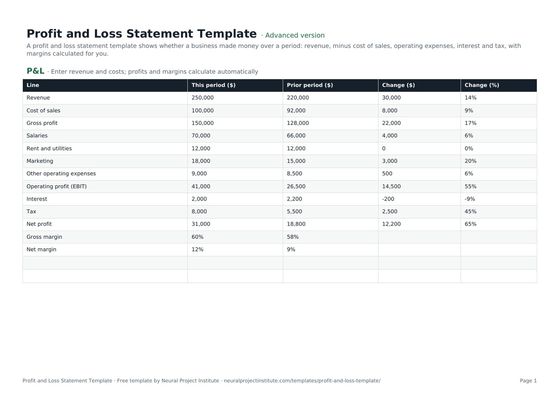 Modèle de compte de résultatModèle de compte de résultat gratuit : chiffre d'affaires, coût des ventes, marge brute, charges d'exploitation…Débutant · Avancé · Expert
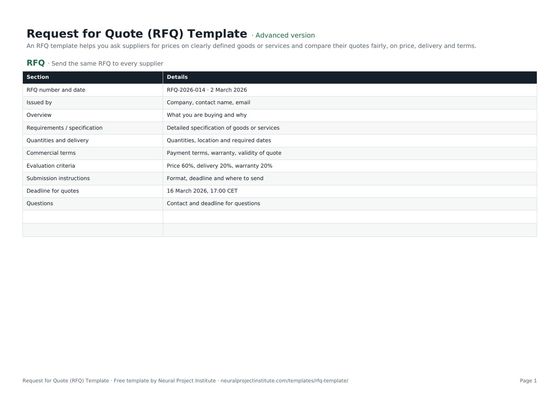 Modèle de demande de devis (RFQ)Modèle de RFQ gratuit (demande de devis) : exigences, quantités, conditions, modalités de remise…Débutant · Avancé · Expert